首先,先進入部門資料夾,開始檔案操作。
選擇檔案
-
點擊其中一個檔案,會出現勾選框,再按一次可以取消勾選。
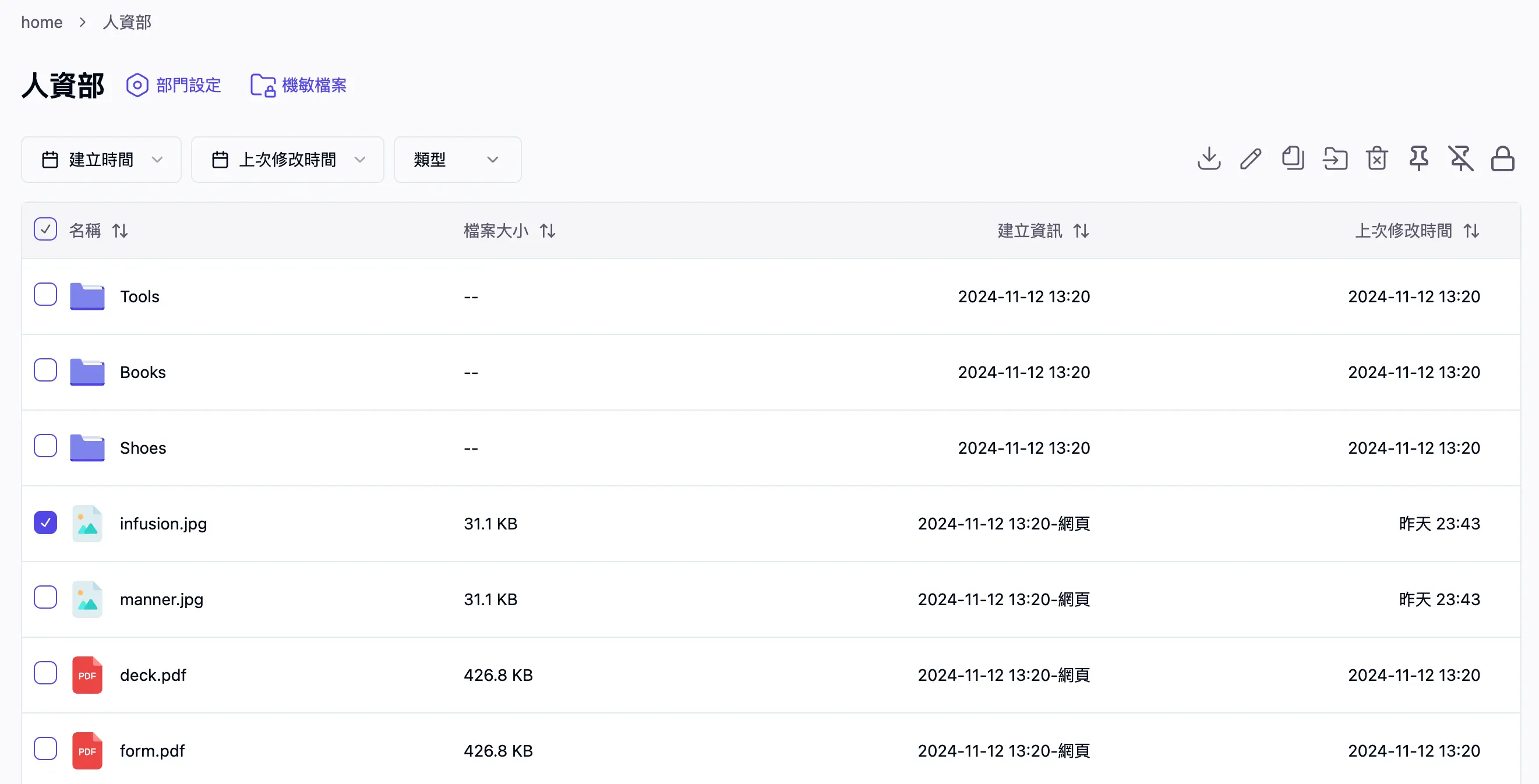
-
卡片的檢視模式,同樣有勾選功能,可以依照需求檢視並選取。
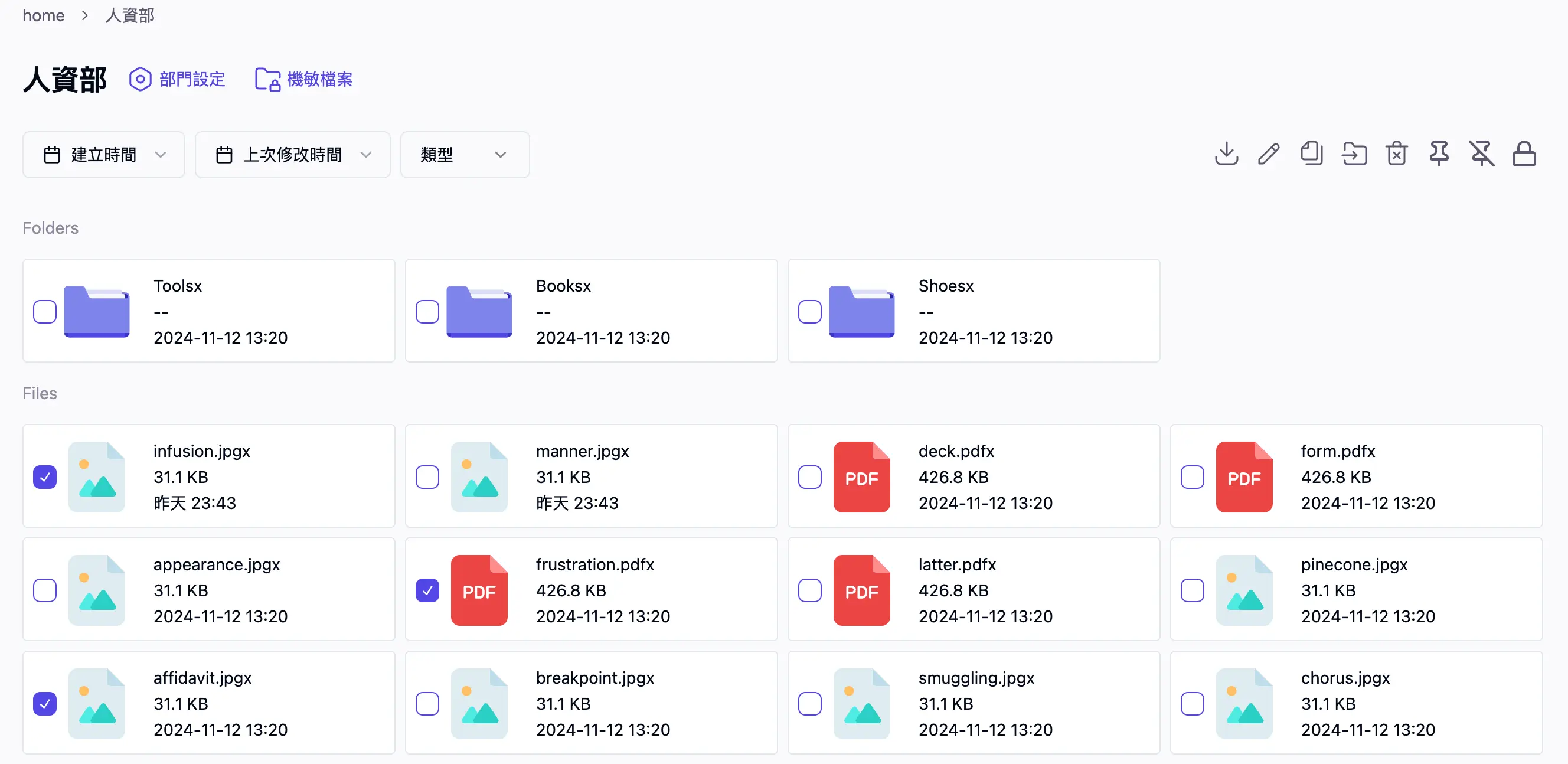
-
表格檢視模式,可以點擊最上方的勾選框,會選擇當前頁面的所有檔案,再按一次可以取消全部勾選。
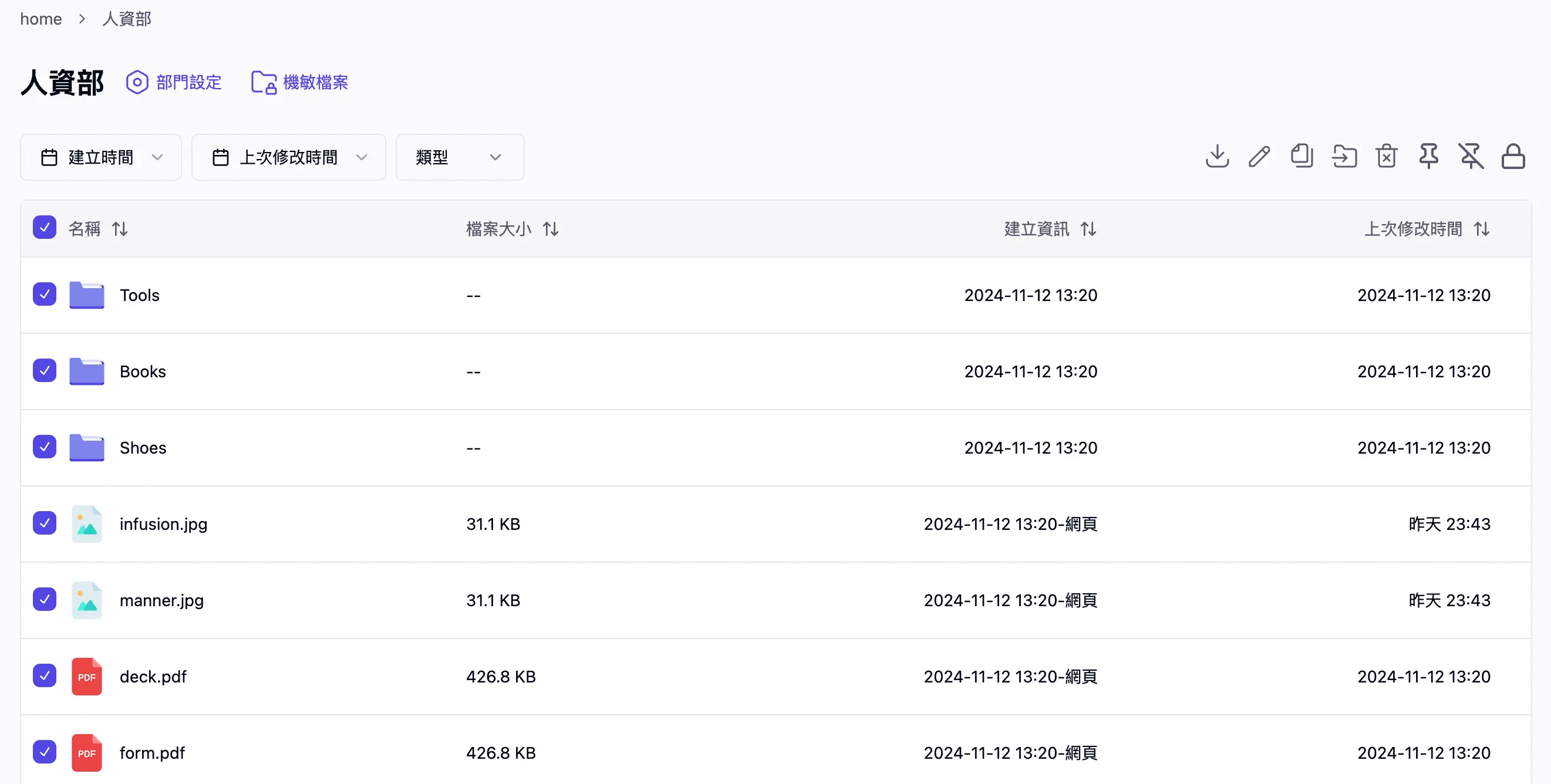
下載檔案
-
點選想下載的
檔案 -
點選
下載按鈕
-
確認下載
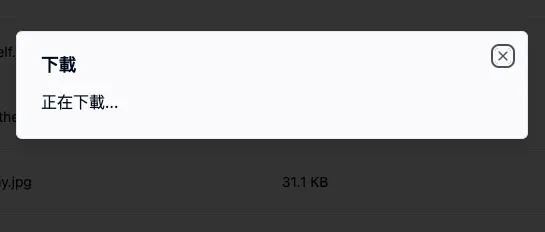
-
下載成功後,即可在下載資料夾中尋找檔案
批次下載
允許使用者一次選取多個檔案進行下載,提升效率,減少時間成本
-
點選
多個想下載的檔案- 使用點擊的方式選取檔案,再次點擊會取消選取
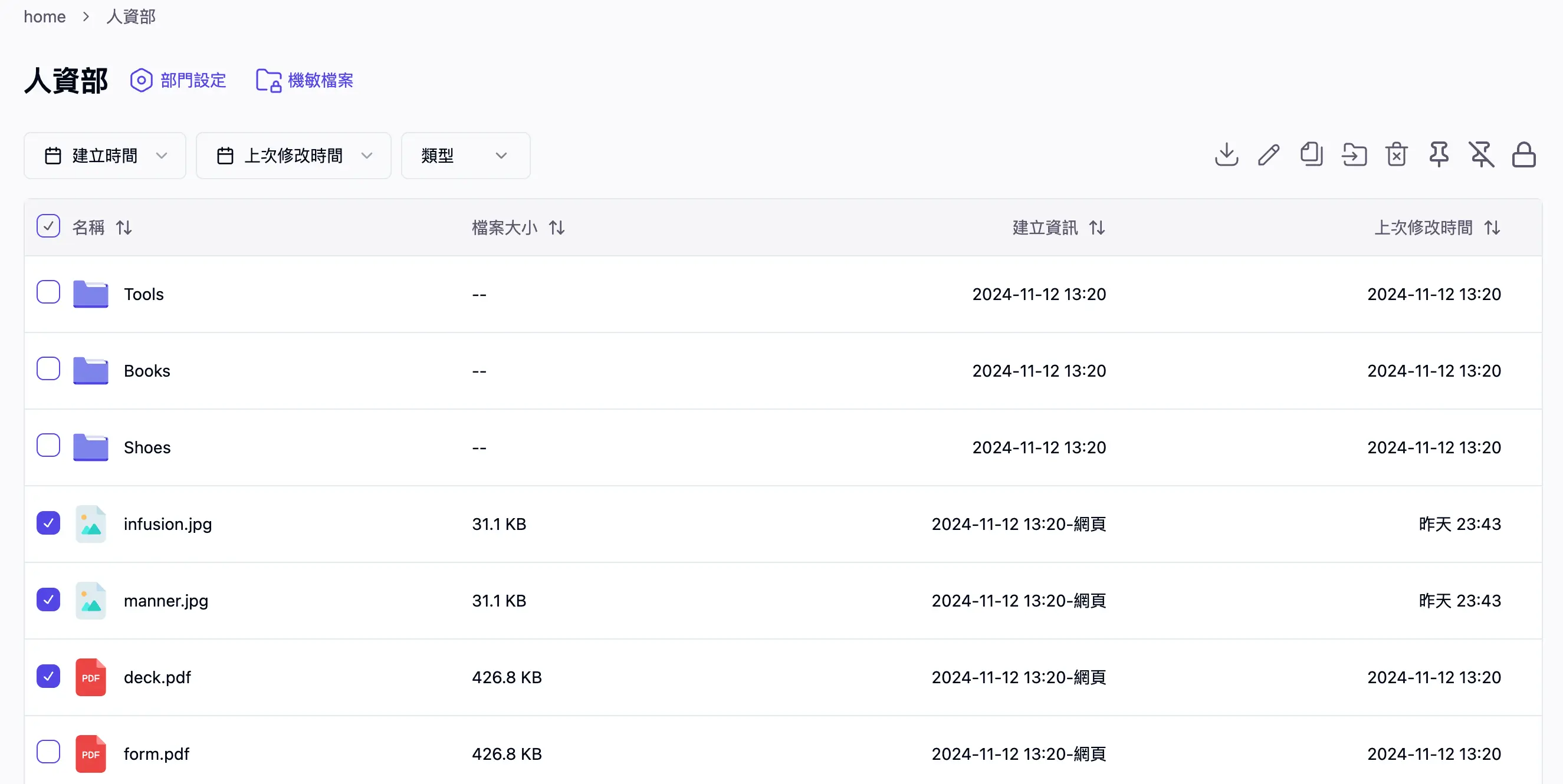
- 使用點擊的方式選取檔案,再次點擊會取消選取
-
點選
下載按鈕 -
確認下載
-
下載成功後,即可在下載資料夾中尋找檔案
禁止下載資料夾
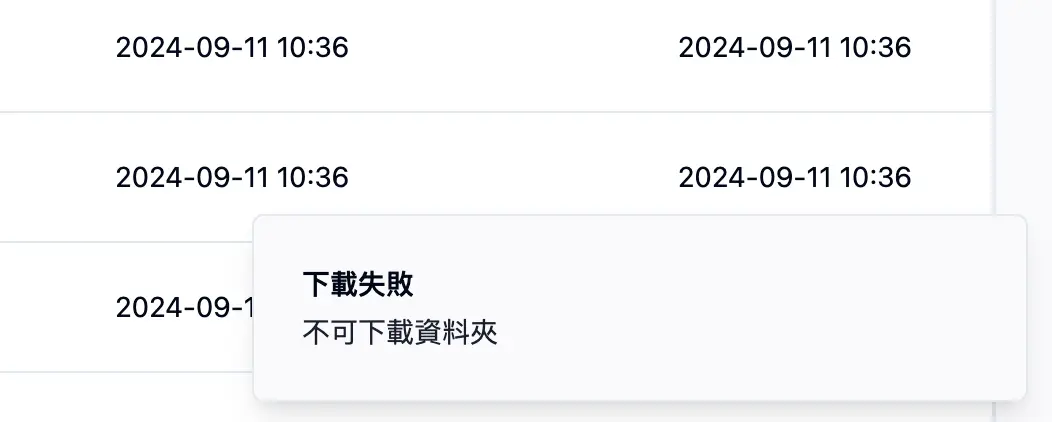
下載資料夾可能涉及大量檔案,這對系統資源會產生較大負荷,若允許整個資料夾批次下載,也會增加資料洩漏風險。
- 若選擇資料夾進行下載,則會出現下載失敗的錯誤提示。
重新命名檔案名稱
-
點選想重新命名的
檔案或資料夾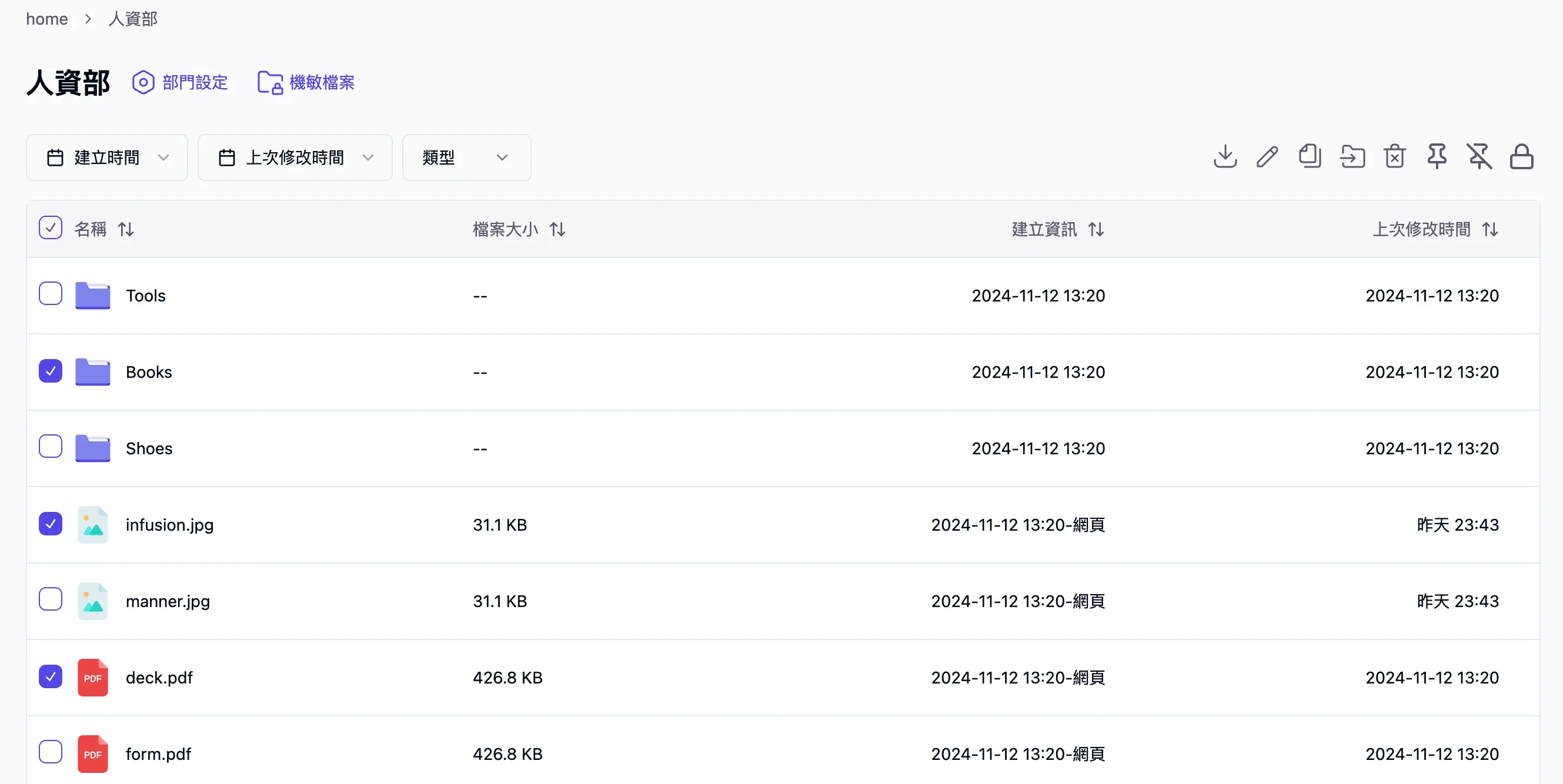
-
點擊編輯圖示即可
重新命名一次只能夠編輯一個檔案,若選擇多個檔案再點擊編輯圖示,則會出現錯誤提示

-
輸入新名稱
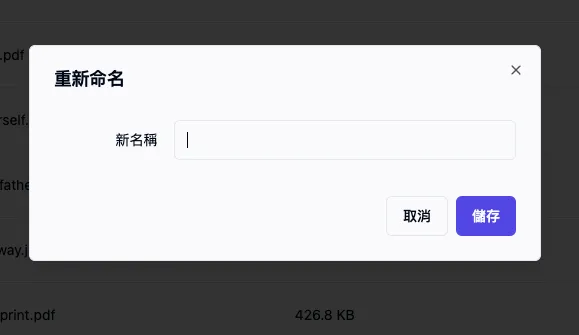
-
送出
儲存
複製檔案
-
點選想複製的
檔案或資料夾 -
點選右上角的
複製圖示
-
選擇複製到所在資料夾
-
當下資料夾
如果沒選擇,就會在當下資料夾
人資部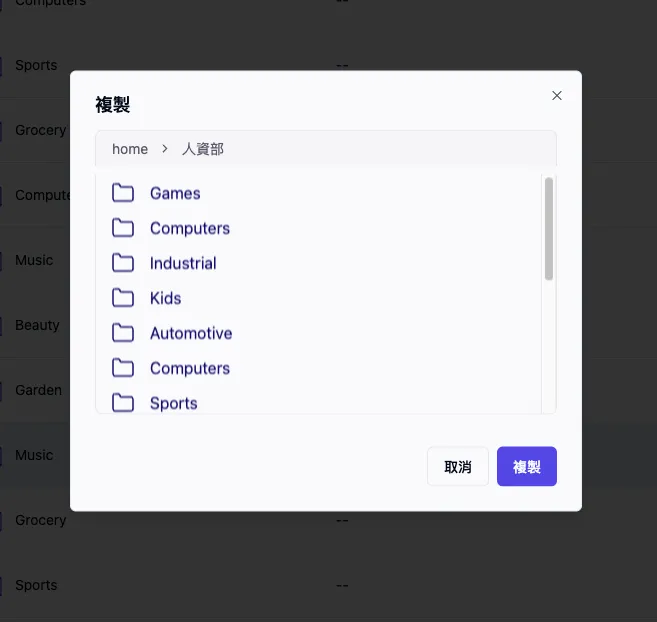
-
選擇資料夾
如果選擇,就會複製到所選的資料夾
Industrial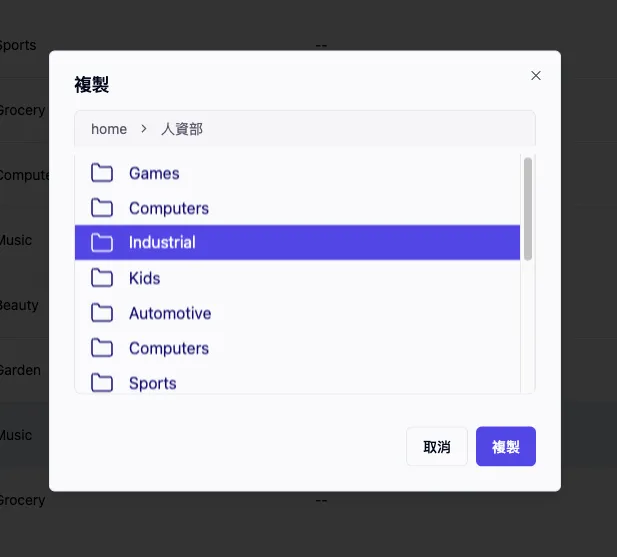
- 進入資料夾
- 可以點擊兩次,進入資料夾內,繼續選擇。
-
-
確認行為
點選複製按鈕,確定執行複製 -
複製成功
若成功複製到對應的資料夾,則會顯示複製成功的提示訊息
批次複製
允許使用者一次選取多個檔案進行複製,提升效率,減少時間成本
-
點選
多個想複製的檔案或資料夾- 使用點擊的方式選取檔案,再次點擊會取消選取
- 使用點擊的方式選取檔案,再次點擊會取消選取
-
點擊複製圖示
-
選擇複製到所在資料夾
-
確認行為
點選複製按鈕,確定執行複製 -
複製成功
若成功複製到對應的資料夾,則會顯示複製成功的提示訊息
移動檔案
-
點選想移動的
檔案或資料夾 -
點選右上角的
移動圖示
-
選擇移動到所在資料夾
-
當下資料夾
如果沒選擇,就會在當下資料夾
人資部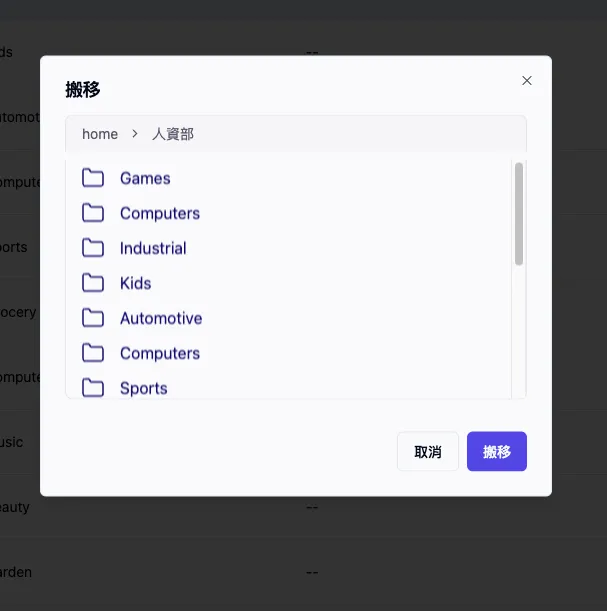
-
選擇資料夾
如果選擇,就會移動到 所選的資料夾
Industrial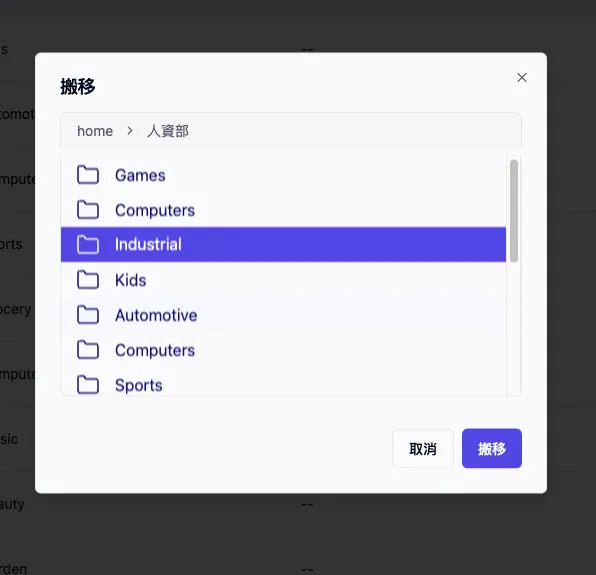
- 進入資料夾
- 可以點擊兩次,進入資料夾內,繼續選擇。
-
-
確認行為
點選搬移按鈕,確定執行搬移 -
搬移成功
若成功搬移到對應的資料夾,則會顯示搬移成功的提示訊息
批次移動
允許使用者一次選取多個檔案進行移動,提升效率,減少時間成本
-
點選
多個想移動的檔案或資料夾- 使用點擊的方式選取檔案,再次點擊會取消選取
- 使用點擊的方式選取檔案,再次點擊會取消選取
-
點擊移動圖示
-
選擇移動到所在資料夾
-
確認行為
點選搬移按鈕,確定執行移動 -
搬移成功
若成功移動到對應的資料夾,則會顯示搬移成功的提示訊息
刪除檔案
-
點選想刪除的
檔案或資料夾 -
點擊刪除圖示

-
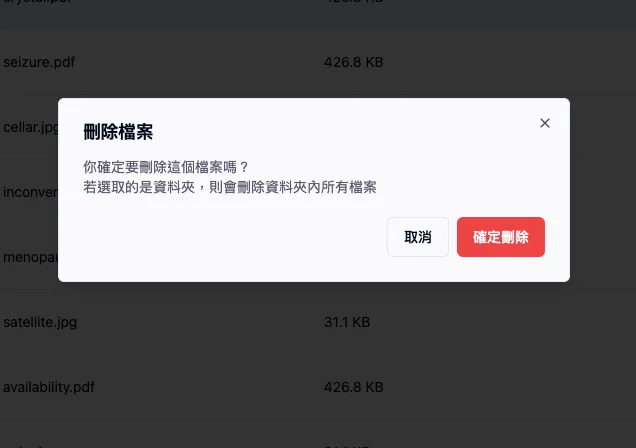
確定是否刪除檔案
-
點選
確定刪除即可成功刪除檔案
批次刪除
允許使用者一次選取多個檔案進行刪除,提升效率,減少時間成本
-
點選
多個想刪除的檔案或資料夾- 使用點擊的方式選取檔案,再次點擊會取消選取
- 使用點擊的方式選取檔案,再次點擊會取消選取
-
點擊刪除圖示
-
確定是否刪除檔案
-
點選
確定刪除即可成功刪除檔案