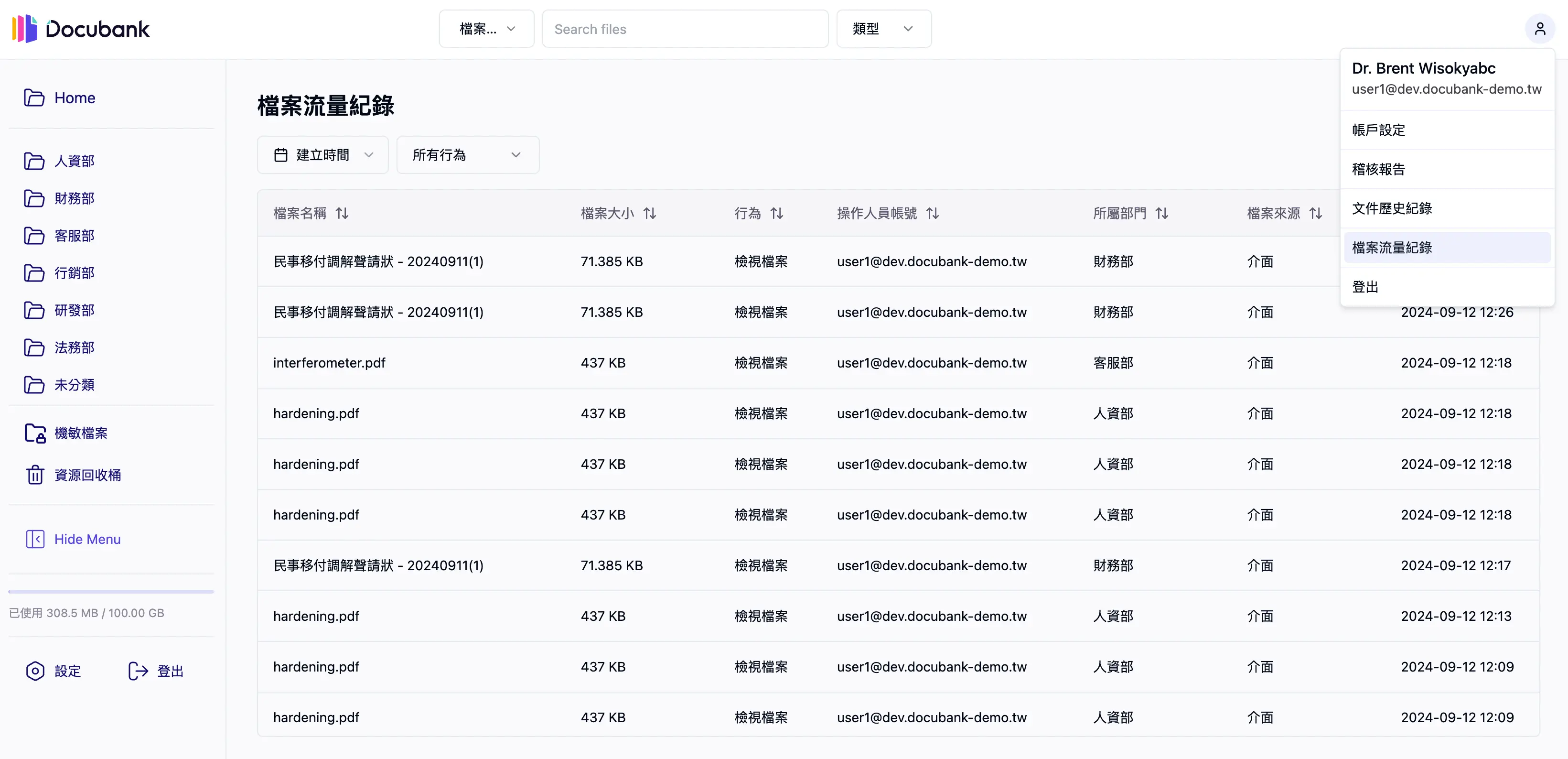
查看檔案流量紀錄
公司管理者點選右上角的使用者頭像,展開帳戶資訊選單,點擊「檔案流量紀錄」,即可進入檔案流量紀錄頁面。
只有 公司管理者 可以進入檔案流量紀錄頁面。
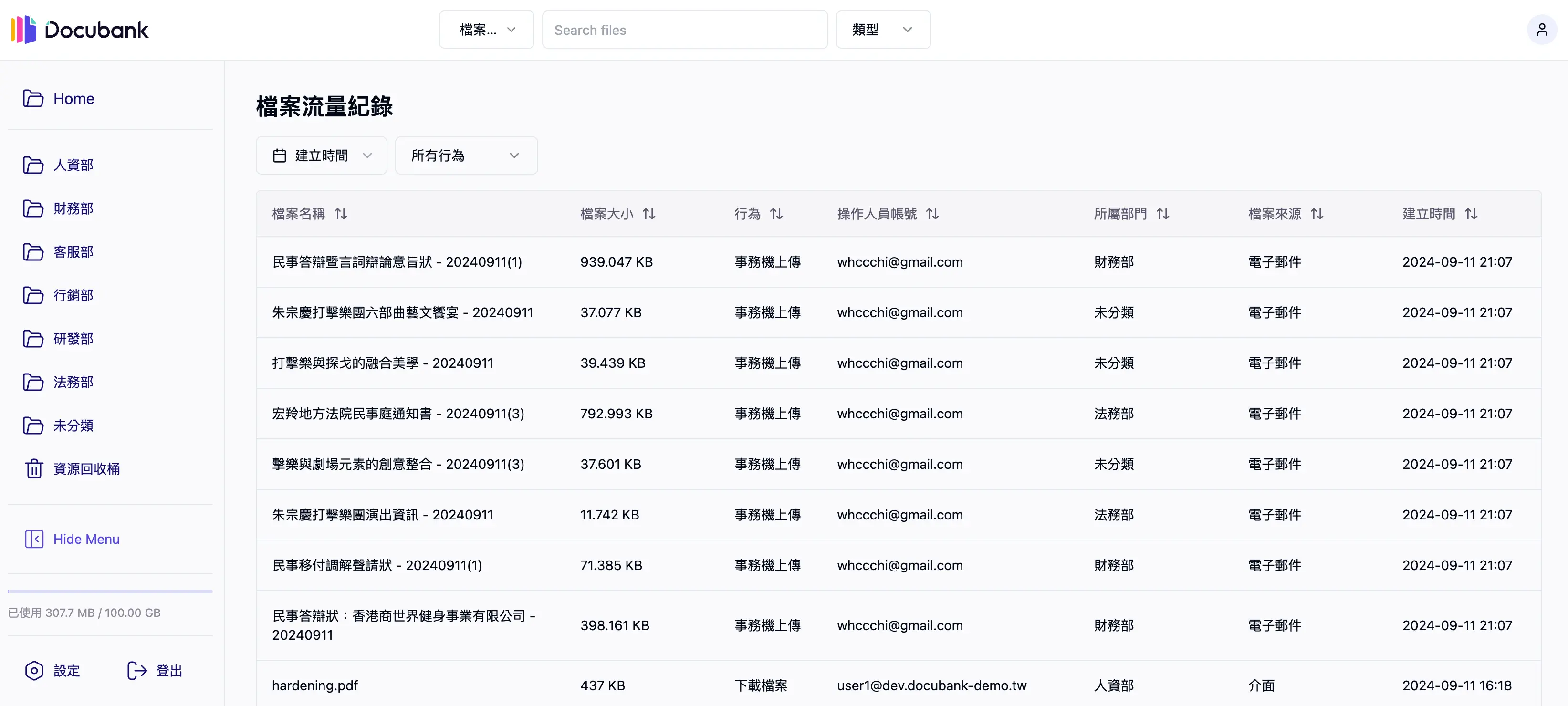
檔案流量紀錄包含以下欄位
點選排序圖示 ⇅,可以針對欄位內容進行排序。
- 檔案名稱
- 顯示被記錄的檔案名稱。
- 檔案大小
- 顯示文件的大小(單位:KB)。
- 行為
- 顯示檔案所執行的操作,例如:「事務機上傳」、「下載檔案」等。
- 操作人員帳號
- 顯示執行操作的使用者帳號。
- 所屬部門
- 顯示執行操作的使用者所屬的部門。
- 檔案來源
- 顯示檔案的來源資訊,可能是從網頁介面上傳、從事務機掃描、電子郵件夾帶附件或者是無法找到對應的來源(例如:白名單被移除)。
- 建立時間
- 顯示該操作被執行的具體時間。
篩選檔案流量紀錄
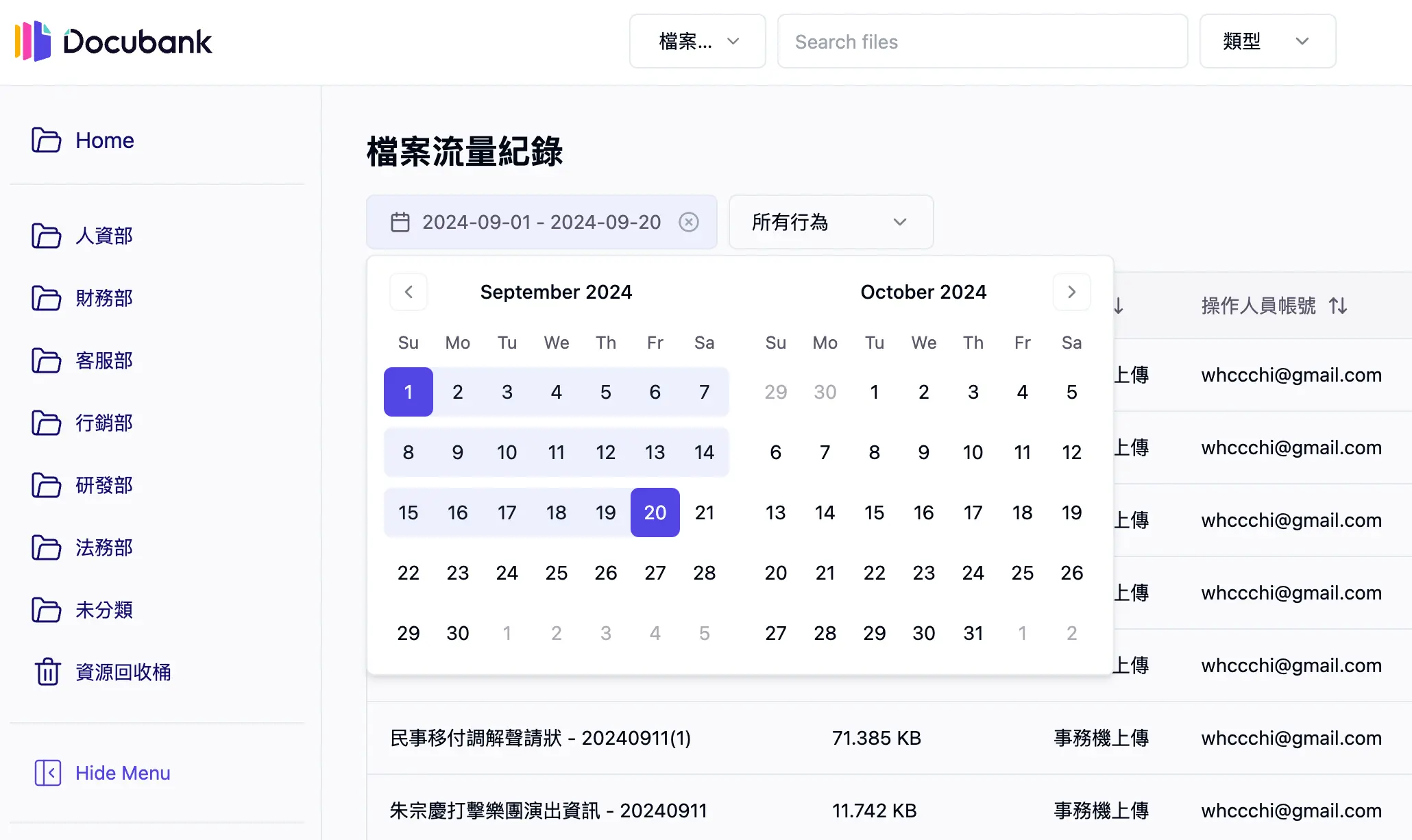
篩選功能可以幫助您快速找到所需的流量紀錄。可用的篩選條件包括「建立時間範圍」和「行為」。
- 建立時間範圍
- 您可以選擇特定的時間範圍,查看該期間內的檔案流量紀錄。
- 範例:篩選 2024 年 9 月 01 日到 2024 年 9 月 20 日的紀錄,您將僅看到這段時間內執行的操作。
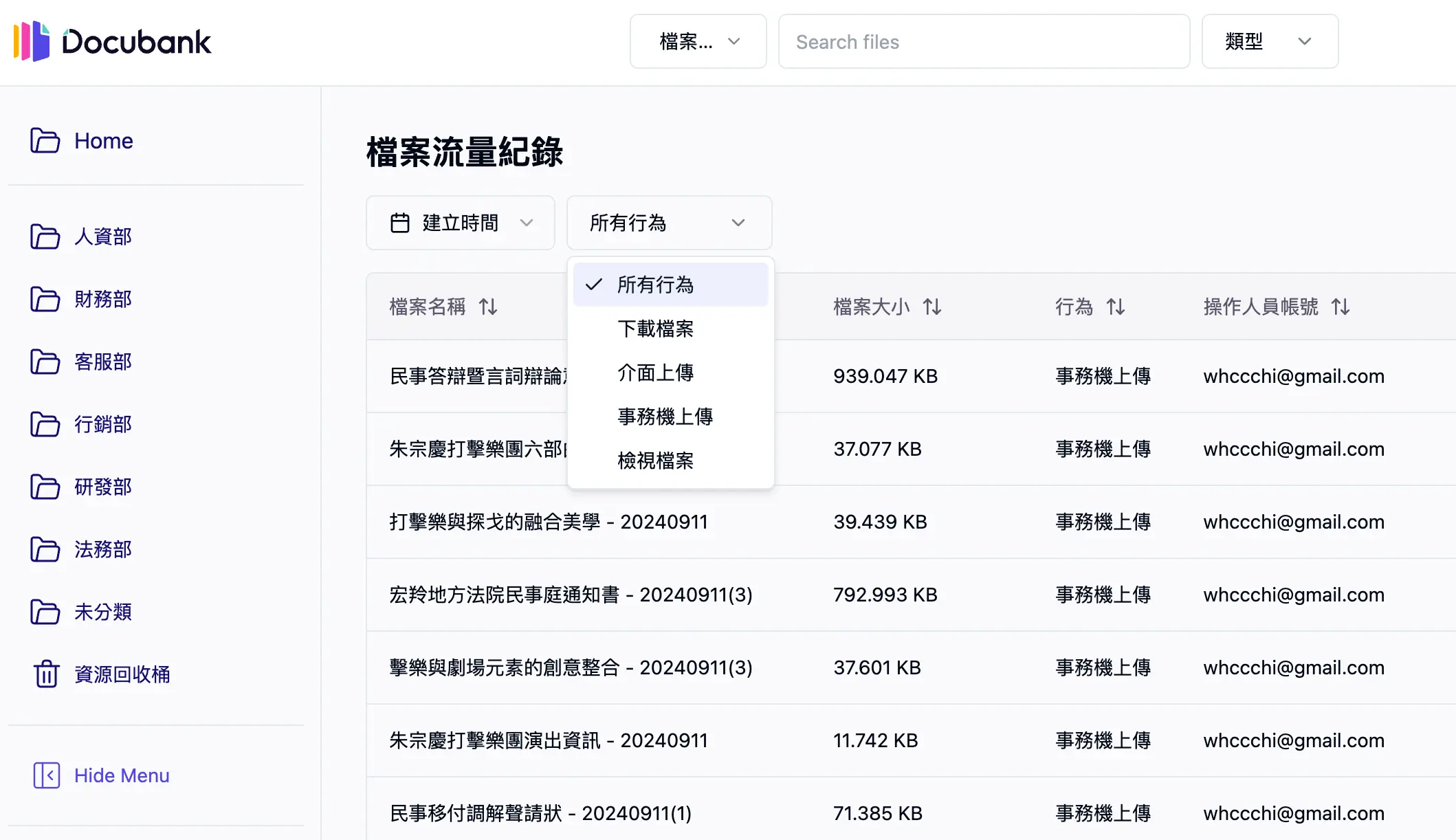
- 行為
- 預設會顯示所有行為的紀錄,您可以選擇想要篩選的操作行為,例如:「檢視檔案」、「事務機上傳」、「下載檔案」等。這有助於僅顯示特定行為的紀錄。
- 範例:篩選「下載檔案」的紀錄,您只會看到所有執行下載檔案的文件記錄。