資源回收桶
使用者可以暫時儲存已刪除的文件,避免意外刪除重要文件,使用者可以隨時查看資源回收桶中的內容,提供管理者進行
永久刪除或還原文件的權限操作
- 在一般的資料夾底下,點擊檔案後右上角會出現垃圾桶圖示
 點擊後確認刪除
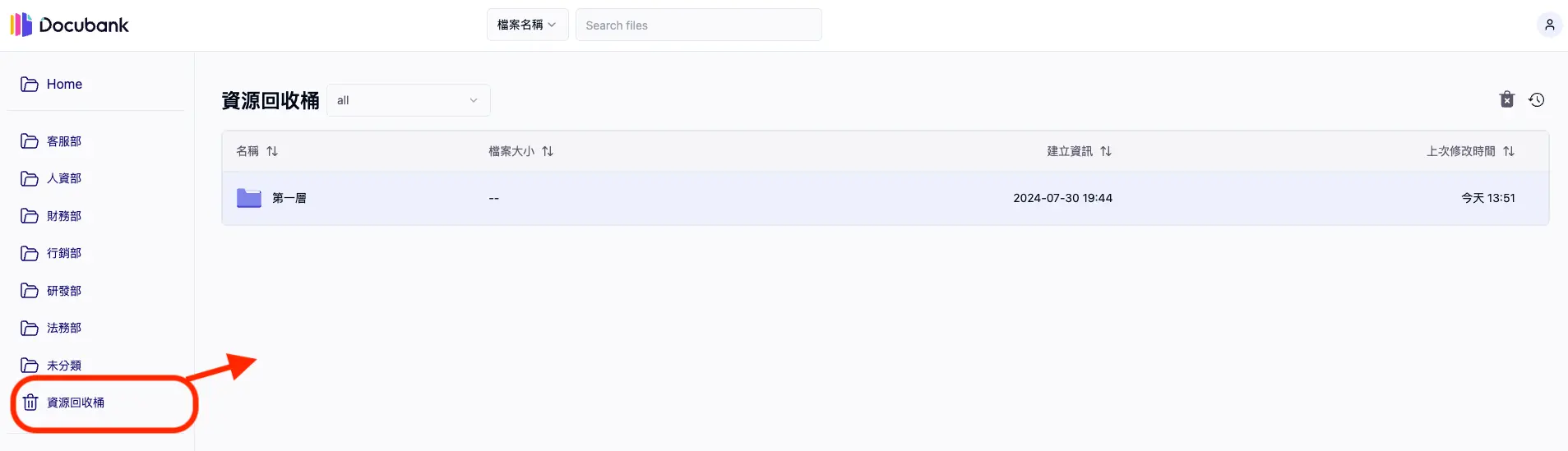
- 被刪除的檔案會進到「資源回收桶」
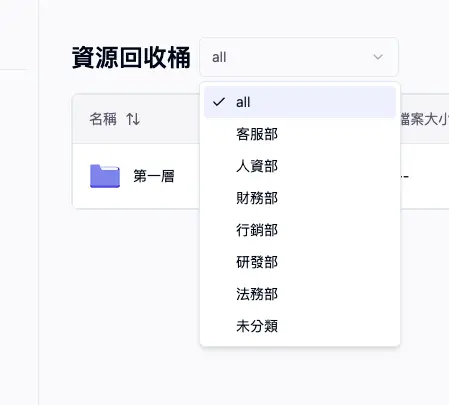
- 可以在下拉選單中篩選特定部門的檔案
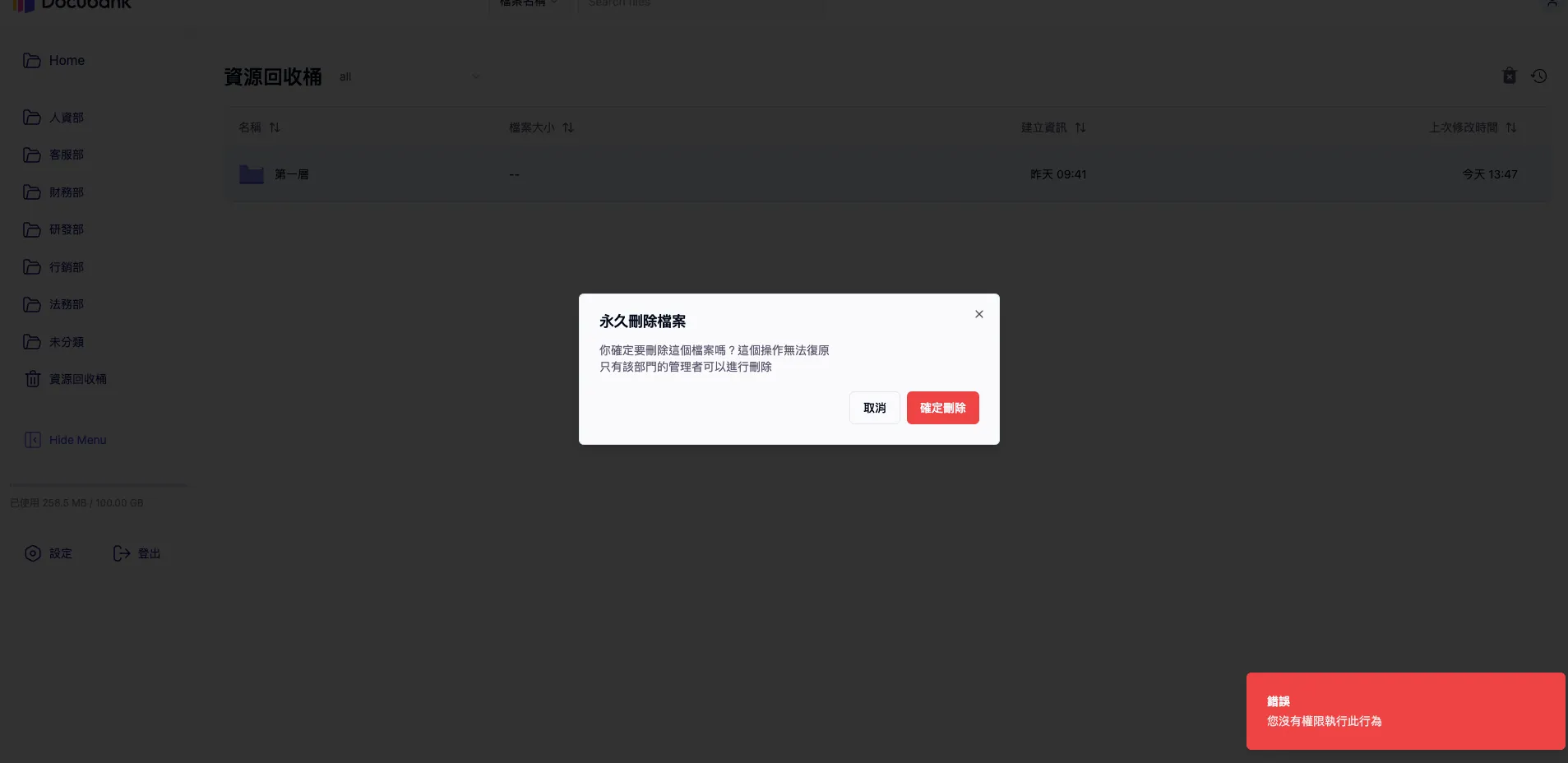
- 點擊檔案,可進行「永久刪除」或「還原」操作,只有具備「公司管理者」或是「部門管理者」權限的使用者可以進行「永久刪除」、「還原」操作
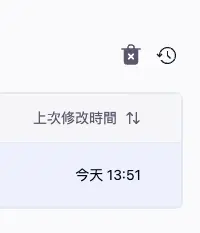
永久刪除
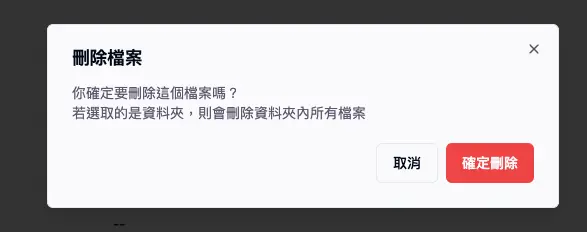
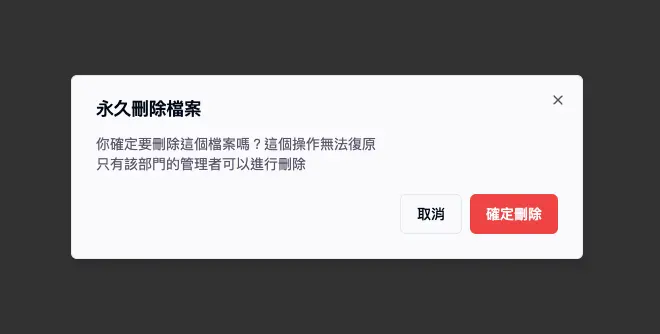
點擊「永久刪除」圖示後會出現彈窗確認
永久刪除的文件無法恢復,請務必確認後再進行操作。
無權刪除警示如圖
還原刪除
點擊「還原」圖示後會出現彈窗確認
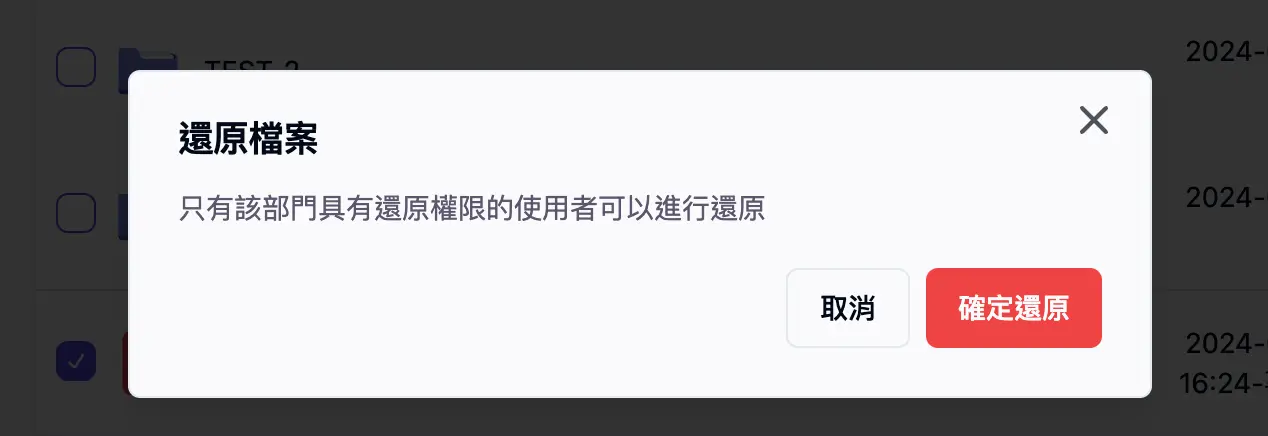
點擊 「確認還原」按鈕後會直接把檔案回復到原本所屬的資料夾
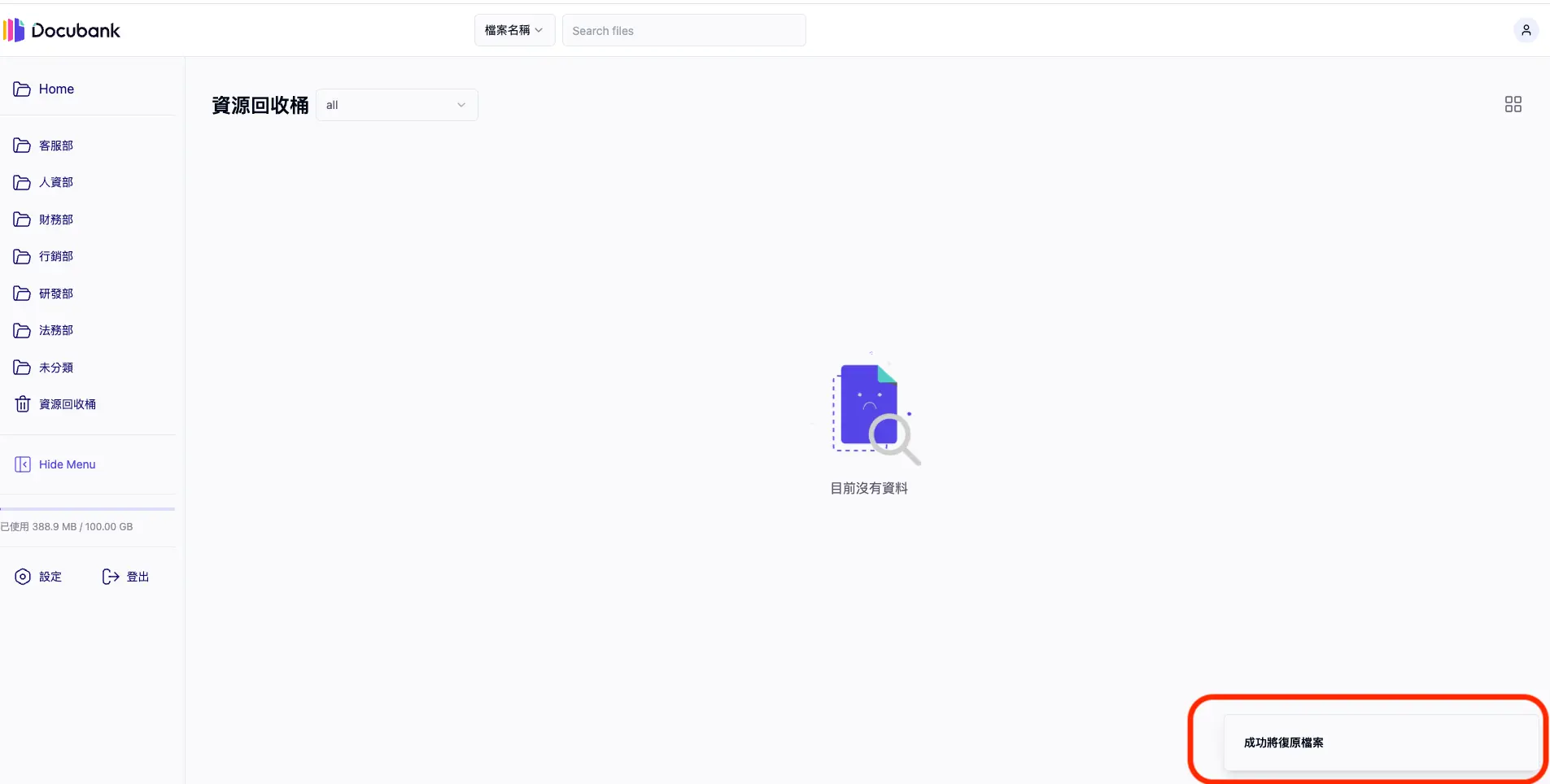
檔案會回到原始位置

無權恢復警示如圖

如果被刪除的檔案本身有父子層關係,系統會嘗試恢復到原本的關係,如果無法恢復,則會恢復到所屬部門的根目錄
批次永久刪除
允許使用者一次選取多個檔案進行永久刪除,提升效率,減少時間成本
-
點選
多個想刪除的檔案或資料夾- 使用點擊的方式選取檔案,再次點擊會取消選取
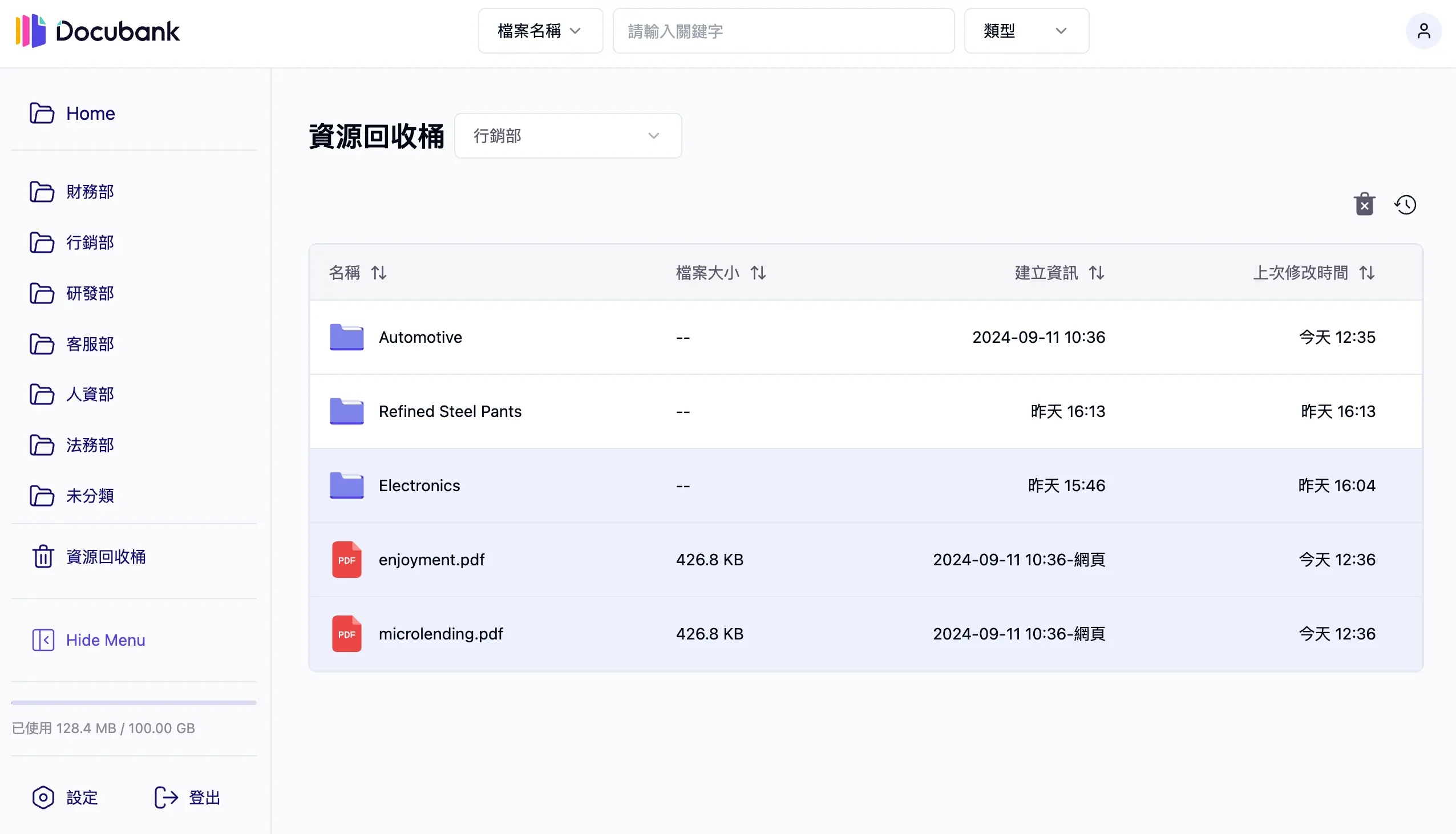
- 使用點擊的方式選取檔案,再次點擊會取消選取
-
點擊刪除圖示
具備「公司管理者」或是「部門管理者」權限的使用者才可以進行「永久刪除」
-
確定是否永久刪除檔案
永久刪除的文件無法恢復,請務必確認後再進行操作。
-
點選
確定刪除即可成功永久刪除檔案
批次還原刪除
允許使用者一次選取多個檔案進行還原刪除,提升效率,減少時間成本
-
點選
多個想還原的檔案或資料夾- 使用點擊的方式選取檔案,再次點擊會取消選取
- 使用點擊的方式選取檔案,再次點擊會取消選取
-
點擊還原圖示
具備「公司管理者」或是「部門管理者」權限的使用者才可以進行「還原」
-
「還原」會直接把檔案回復到原本所屬的資料夾