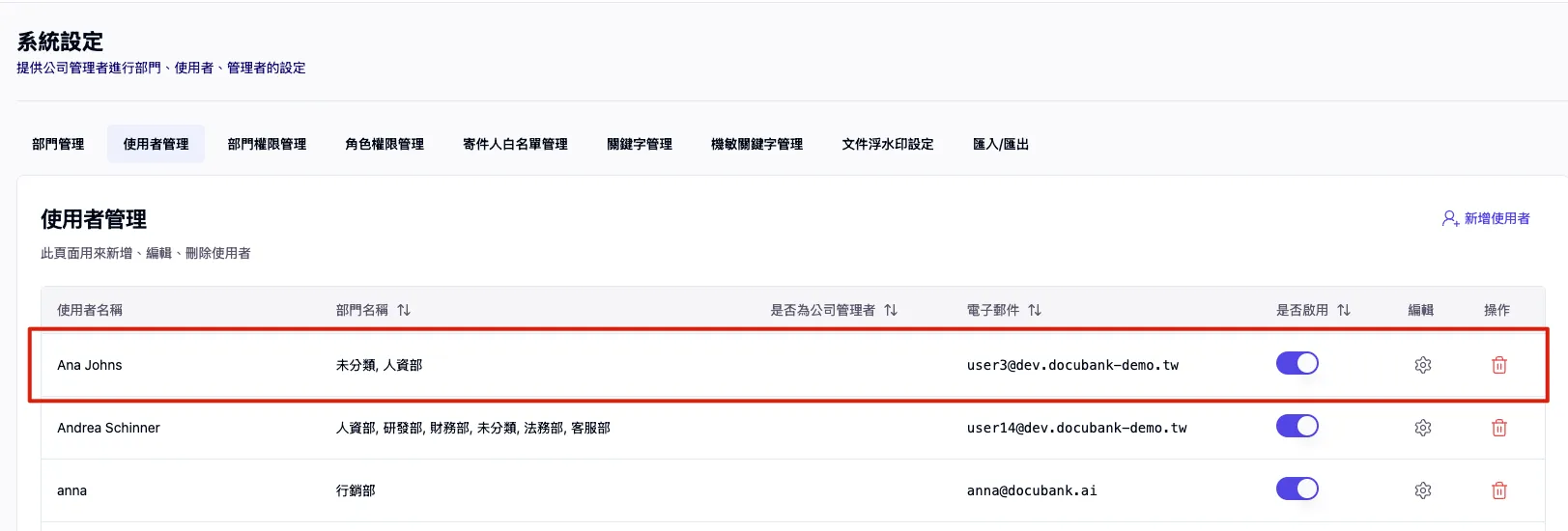
查看使用者
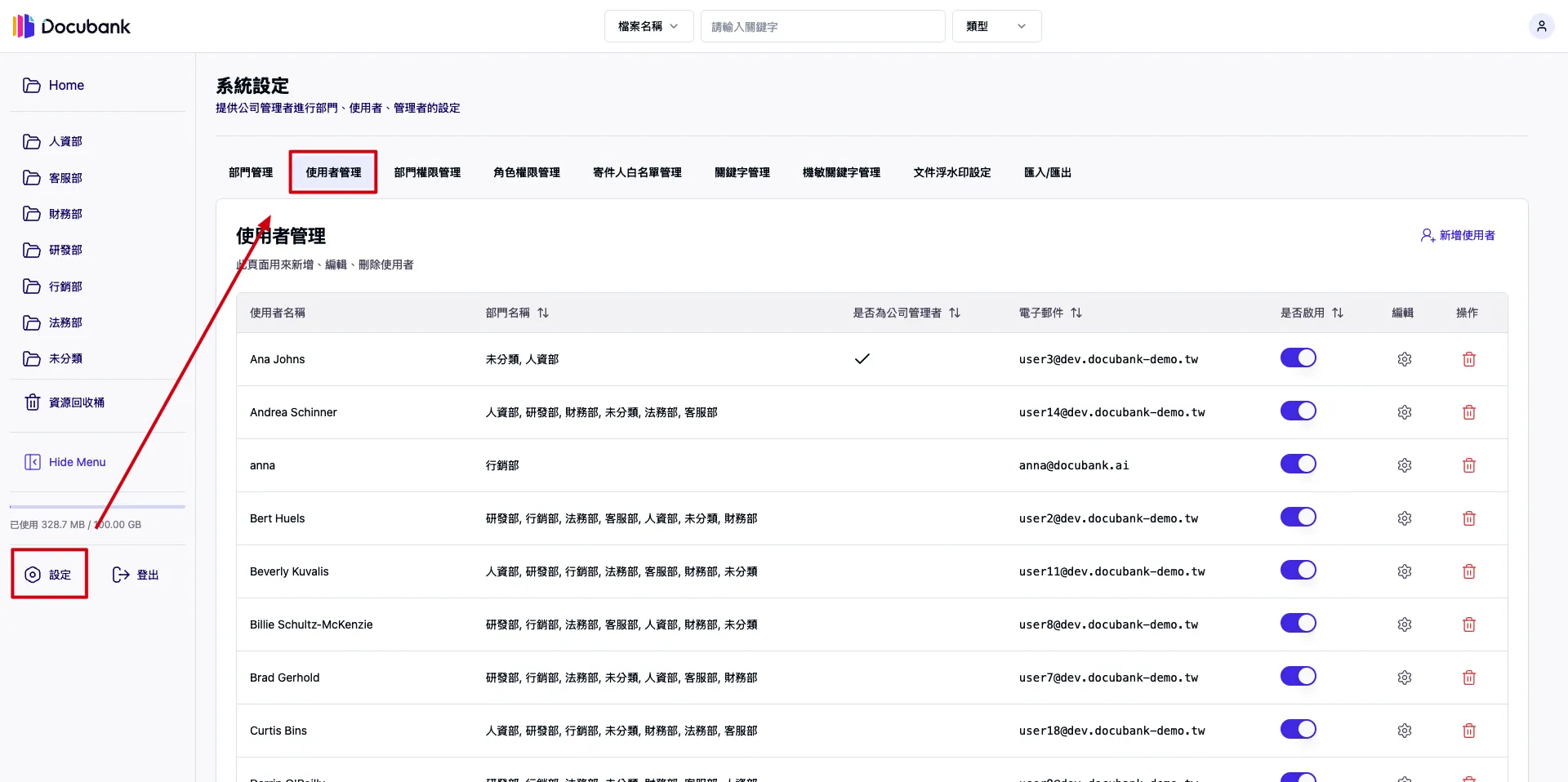
- 點選左側邊欄的
設定。 - 點選
使用者管理,該頁面會顯示所有使用者列表,包括使用者名稱、部門名稱以及是否為公司管理者等資訊。 - 點選排序圖示 ⇅,可以針對
部門名稱以及是否為公司管理者等欄位進行排序。
新增使用者
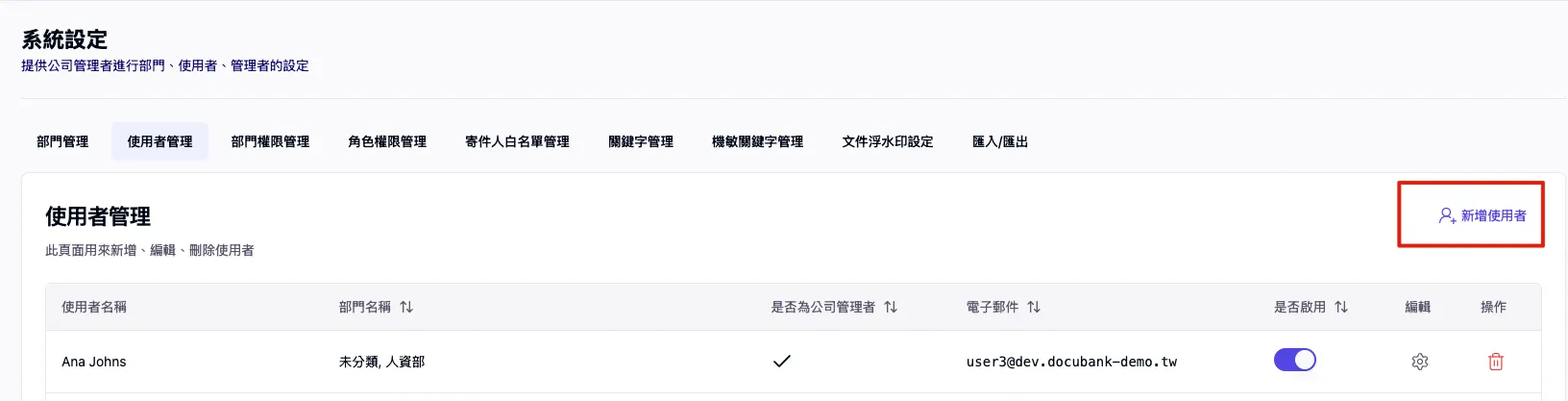
- 點選右上角的
新增使用者。
-
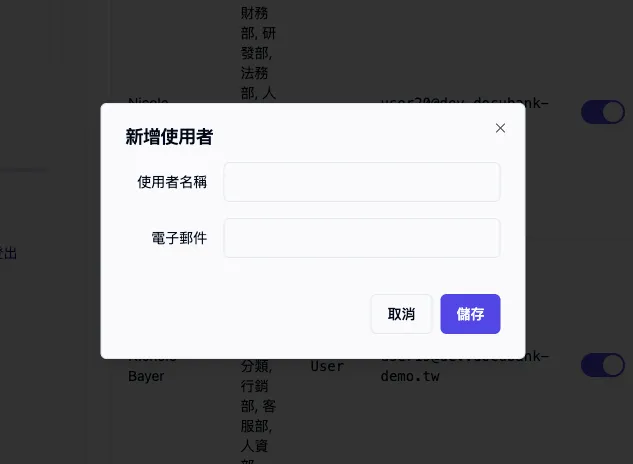
輸入
使用者名稱、電子郵件。 -
點選
儲存。
-
新增成功後,會顯示在使用者列表。
由於公司管理者負責新增使用者,部門管理者負責指派使用者到對應部門。
故此處不會指派部門,是由部門管理者新增使用者到對應的部門。
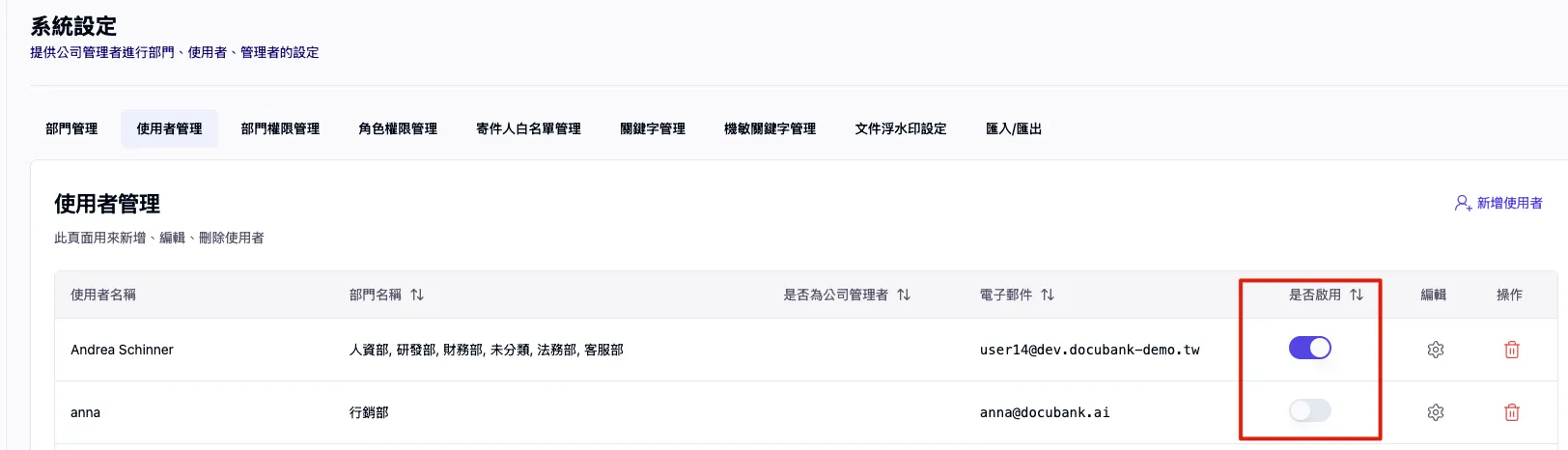
啟用使用者
- 可以切換是否啟用使用者,藍色為
啟用,灰色代表停用。
應用情境:替新進的同仁設定一般使用者帳號,可以先新增使用者、將權限暫時停用。
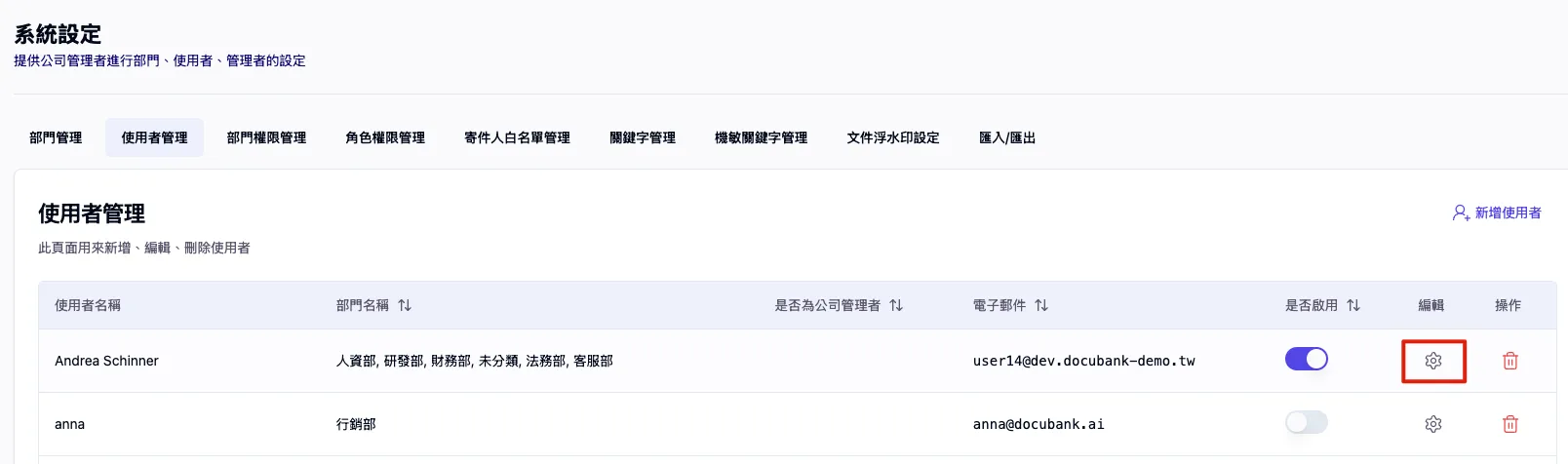
編輯使用者
- 點選欲編輯使用者對應的
編輯圖示。
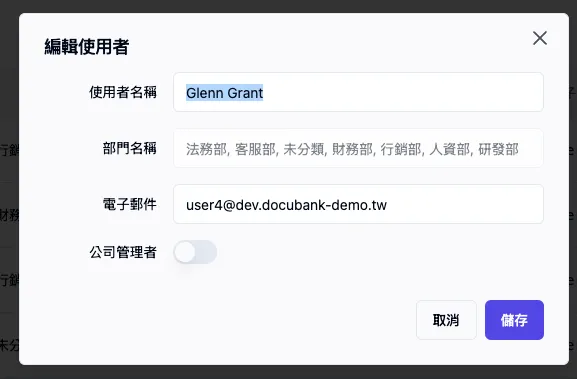
-
輸入欲修改的
使用者名稱、電子郵件,如要設定成公司管理者 則切換公司管理者。 -
點選
儲存,即可成功修改使用者資料。
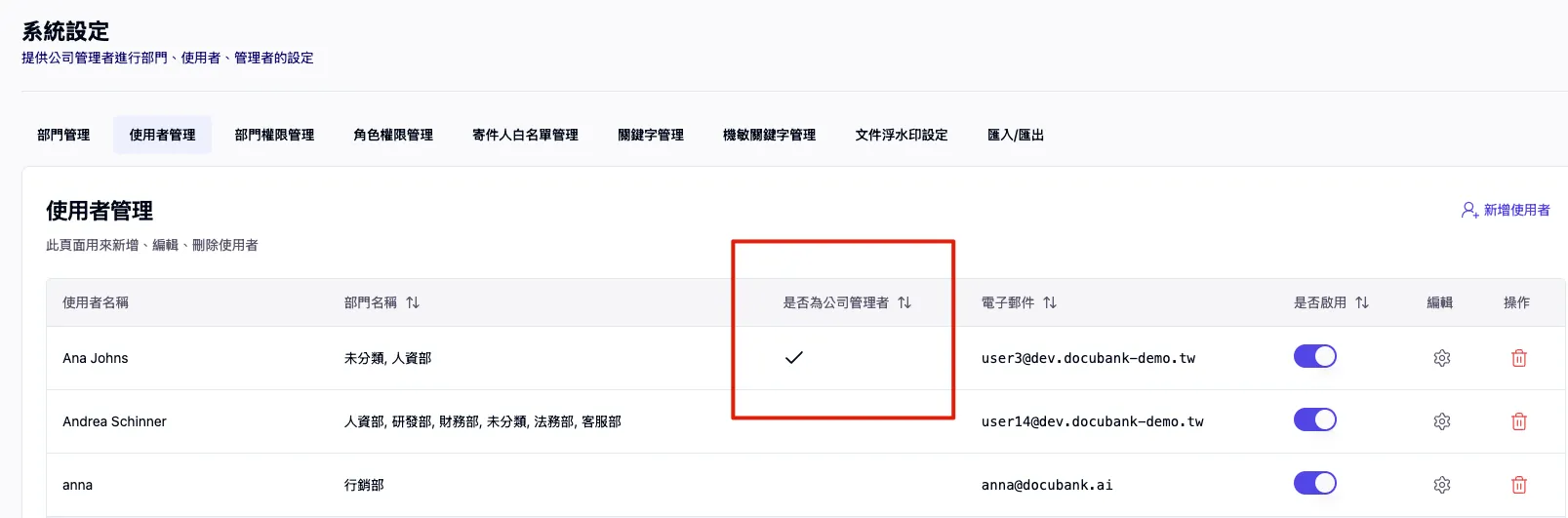
如勾選為公司管理者則於列表呈現
刪除使用者
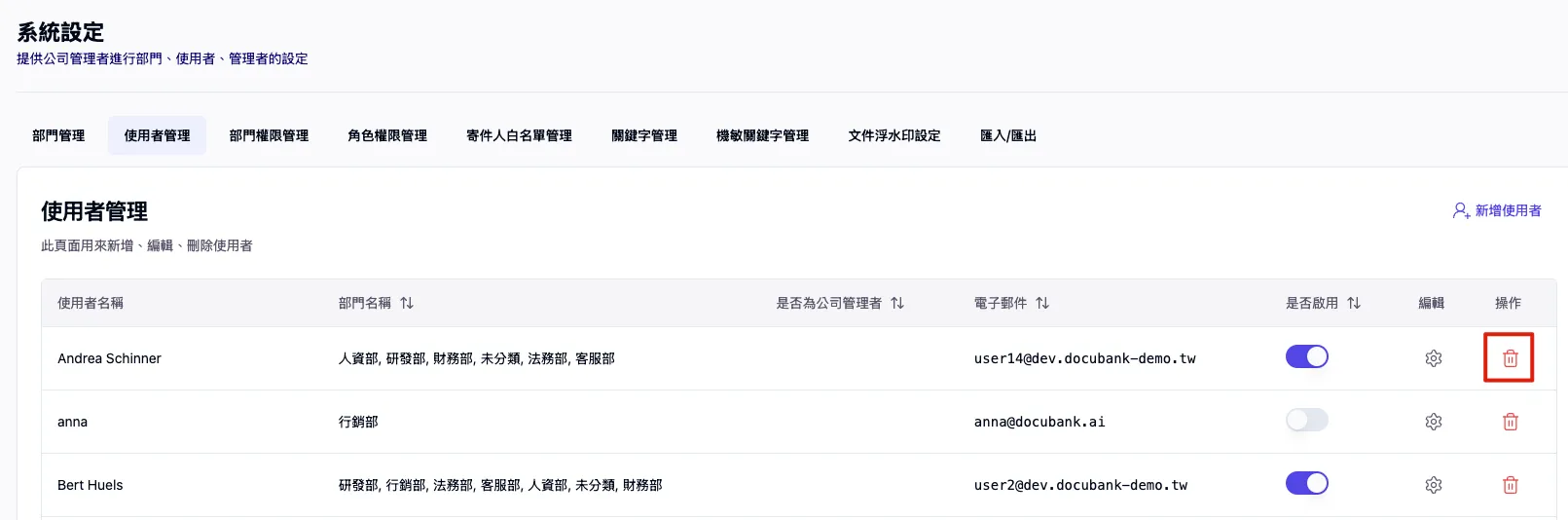
- 點選欲刪除使用者對應的
刪除圖示。
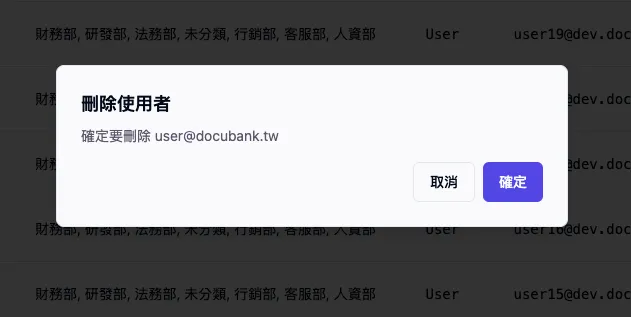
- 點選
確定,即可成功刪除該使用者。
驗證通知信
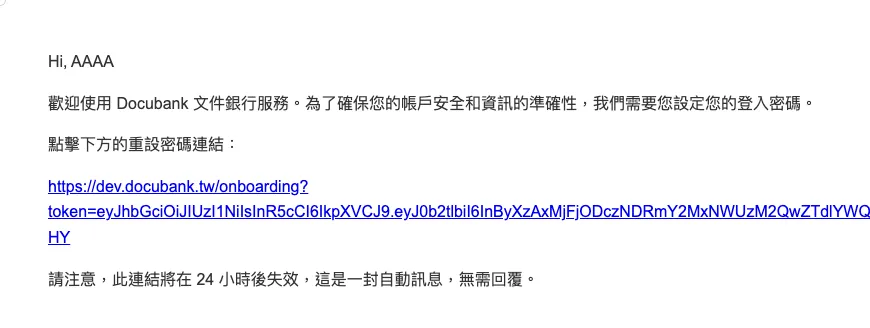
新使用者通知
在建立使用者後,系統會寄送密碼設定通知信給該用者進行設定
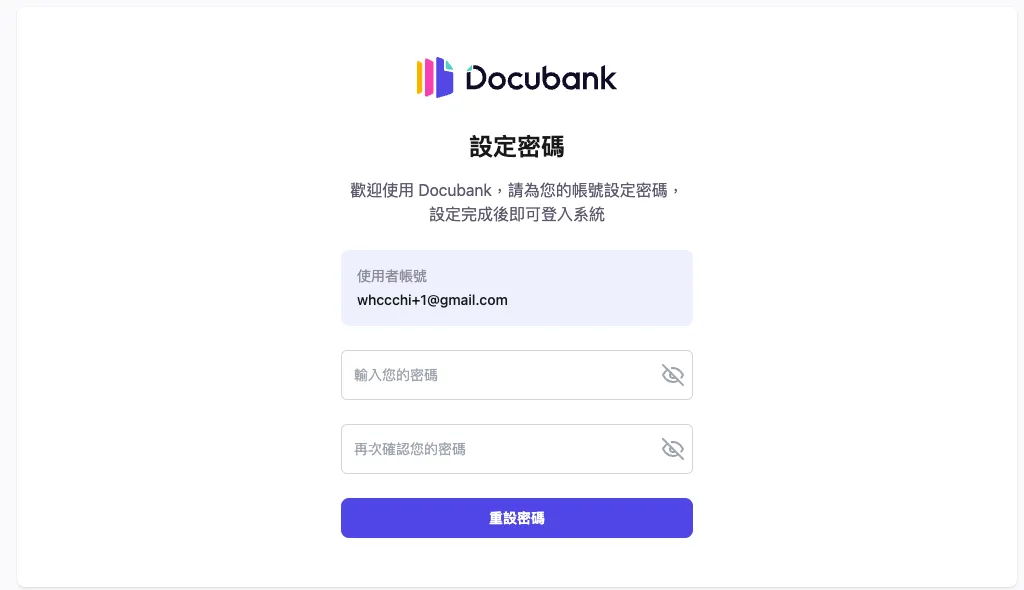 點擊連結進入設定密碼頁
變更使用者信箱通知
在變更使用者信箱後後,系統會寄送驗證信到新的信箱進行驗證
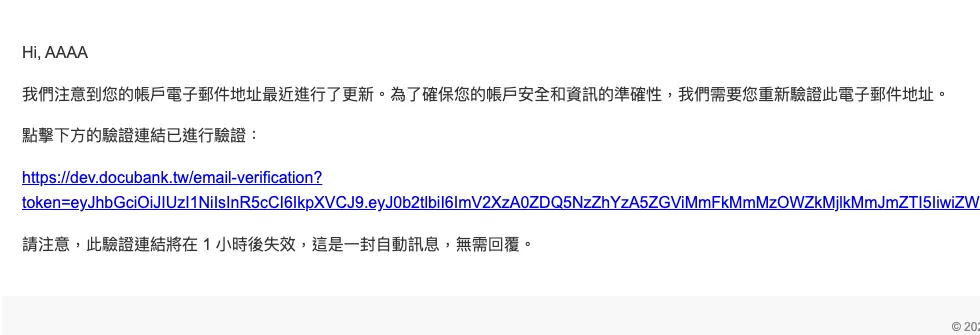 點擊連結進行驗證