NAS 檔案設定功能
此功能用於在系統中新增、編輯及刪除 NAS 設定,並可透過左側選單快速瀏覽 NAS 中的檔案。
NAS 的檔案由 Docubank 系統透過 WebDAV 協定定時同步,請確保您的 NAS 有啟用 WebDAV Server 功能
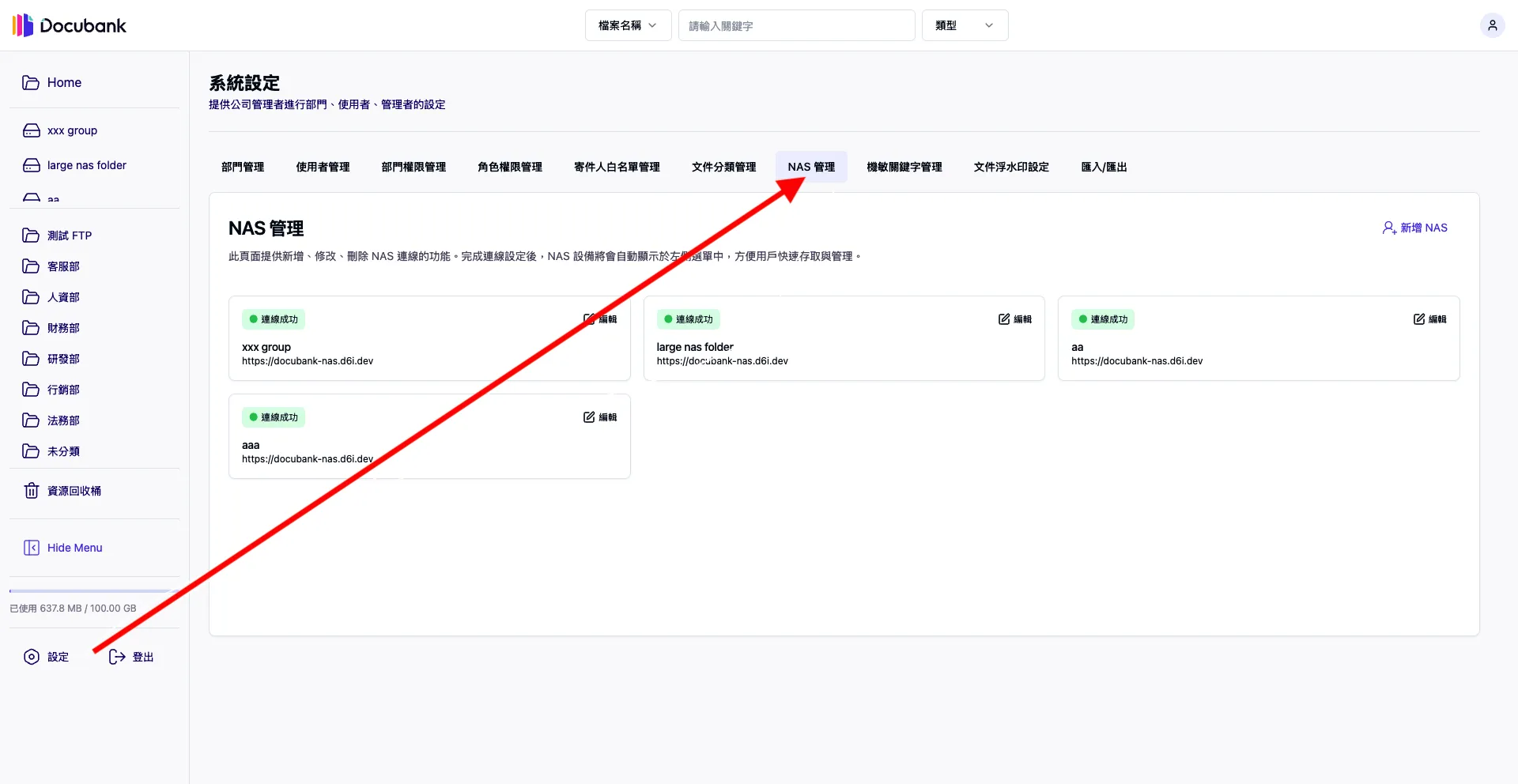
首先,登入公司管理者,於「設定」進入 NAS 管理介面
新增 NAS
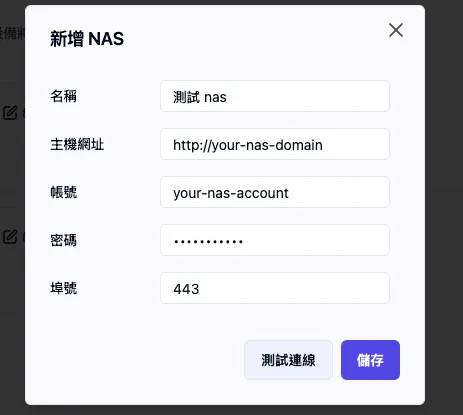
- 在右上方點擊「新增 NAS」按鈕。
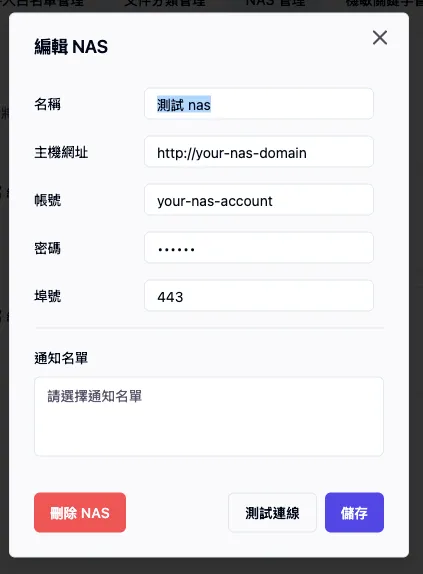
- 系統會彈出一個彈窗,請輸入對應的
名稱、主機網址、帳號、密碼、埠號 - 彈窗中提供兩個按鈕:
- 測試連線:測試與 NAS 的連線是否正常。
- 儲存:確認儲存此 NAS 設定。
編輯 NAS
- 在每個 NAS 的右上方有「編輯」按鈕
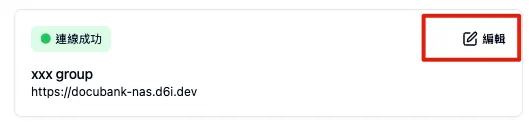
- 點擊進入,會彈出編輯資訊的彈窗,在此可以修改該 NAS 的資訊。
- 若需要刪除此 NAS,則可以點擊「刪除 NAS」按鈕。
NAS 連線狀態
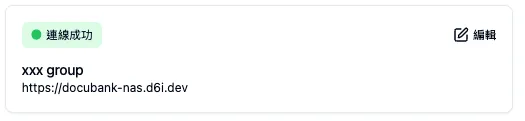
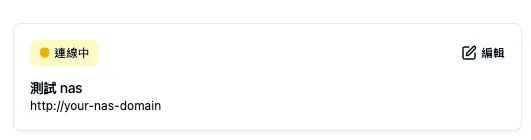
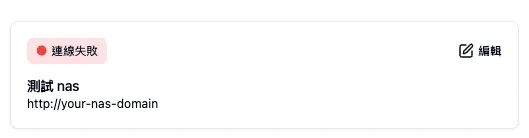
在每個 NAS 的右上方會顯示連線狀態,有以下三種
- 連線成功
- 連線中
- 連線失敗
這裡的連線狀態僅代表當下的情況,在 Docubank 同步 NAS 資料時有可能因為網路或是其他因素讓同步過程受影響
查看 NAS 檔案
在左側選單中點擊想要瀏覽的 NAS,系統會顯示該 NAS 裡的所有檔案清單
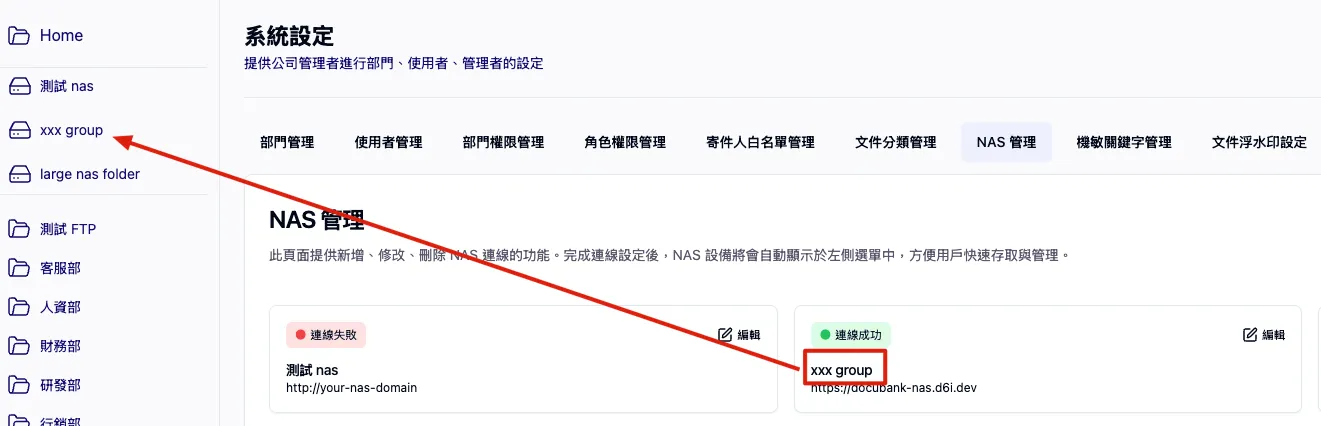
點擊進入後可以跟一般檔案操作畫面一樣進行查看
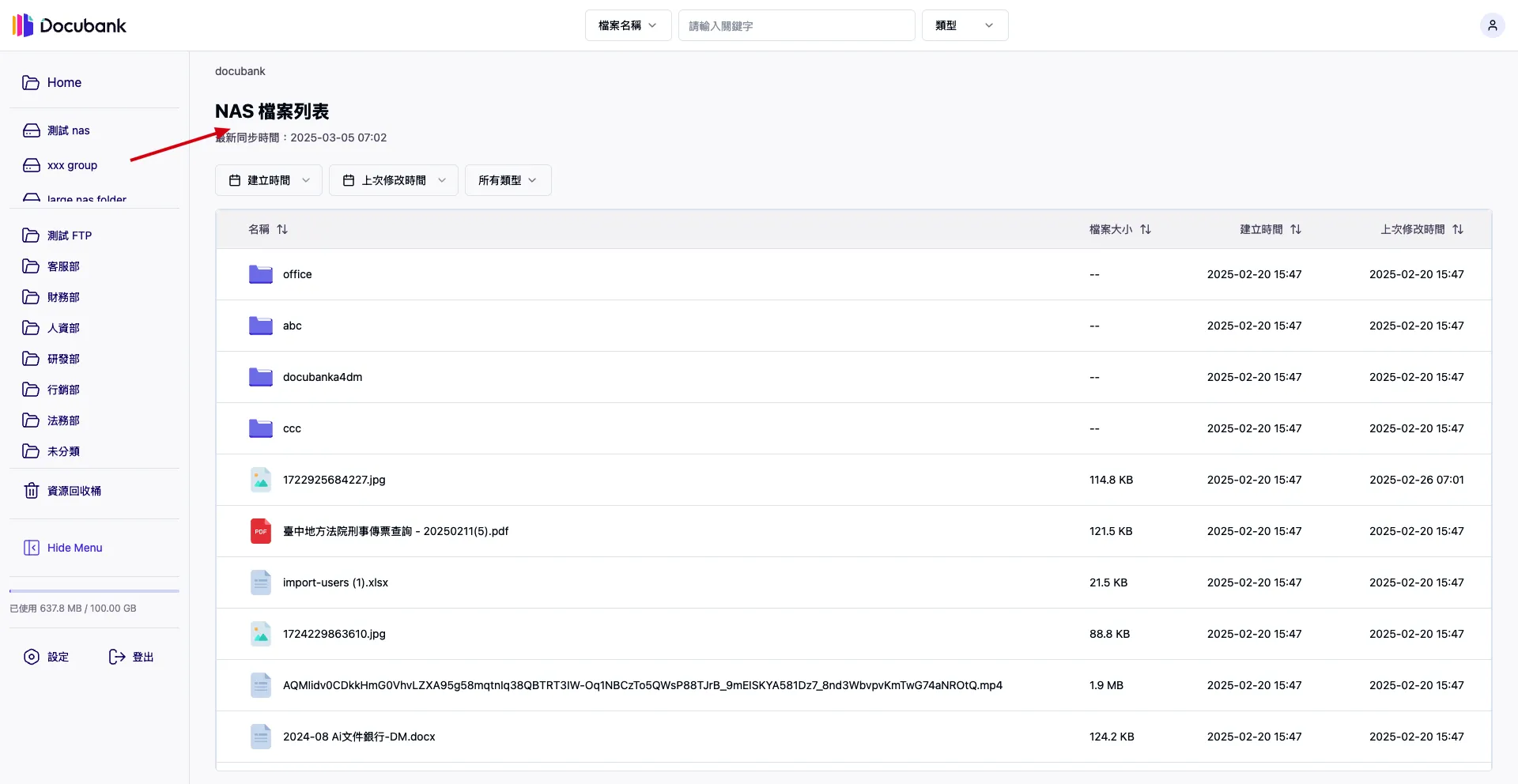
與一般檔案列表不同的是,一次勾選單一檔案進行下操作,無法進行其他操作,下載的速度會受到 Docubank 與 NAS 間的網路連線影響
檔案內頁
- 雙擊檔案進入該檔案的內頁。
- 於右上方可以查看/編輯該檔案的 OCR 內容