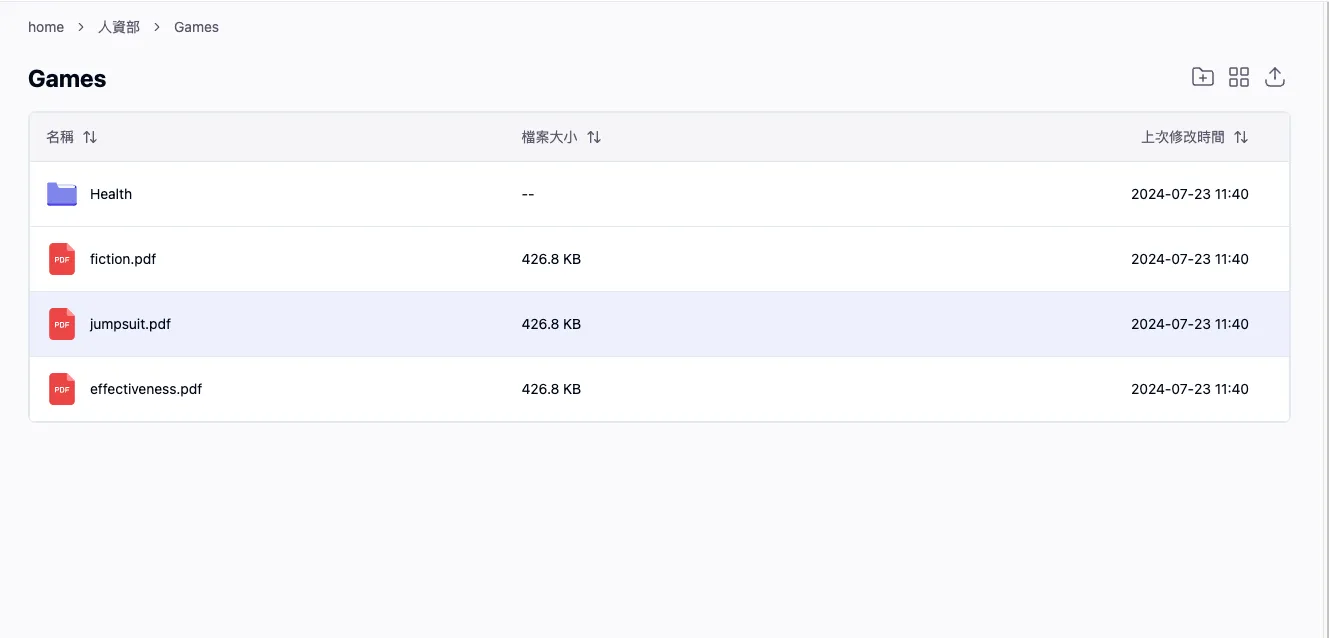
檔案預覽
在文件列表,連續點擊兩次檔案,即可開啟檔案、檢視內容。
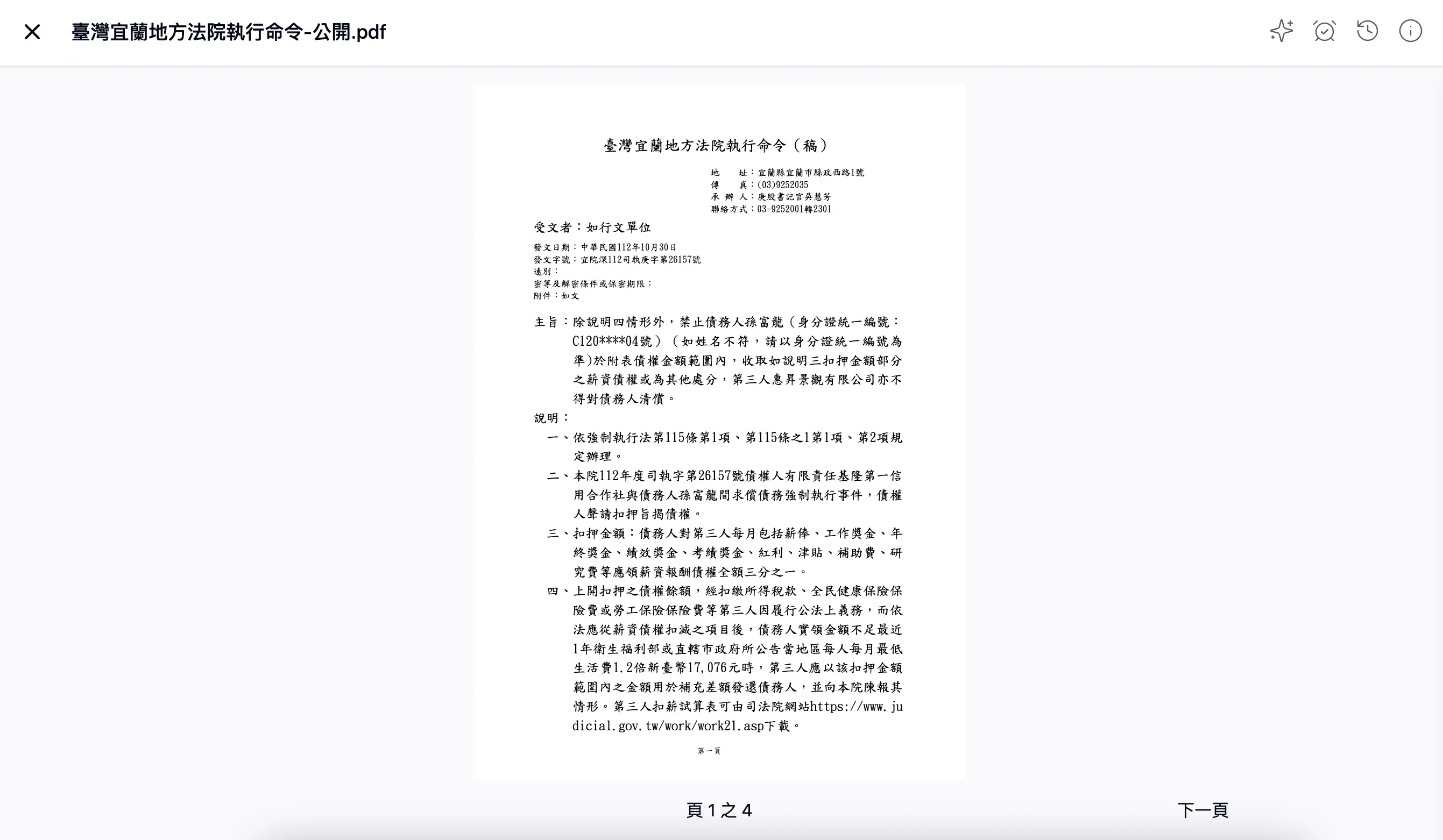
在檔案內頁,您可以預覽檔案內容,適用於 PDF 和圖片格式並查看檔案詳細資訊與操作相關設定。
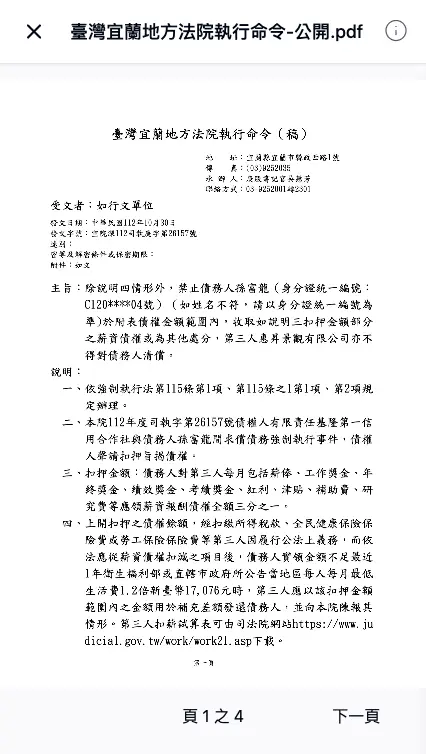
在螢幕較小的手機畫面,則僅會顯示詳細資訊。
檔案設定
檔案內頁右上角提供四個主要功能按鈕,分別為:
- AI 生成
- 設定提醒時間
- OCR 歷史紀錄
- 詳細資料
1. AI 生成
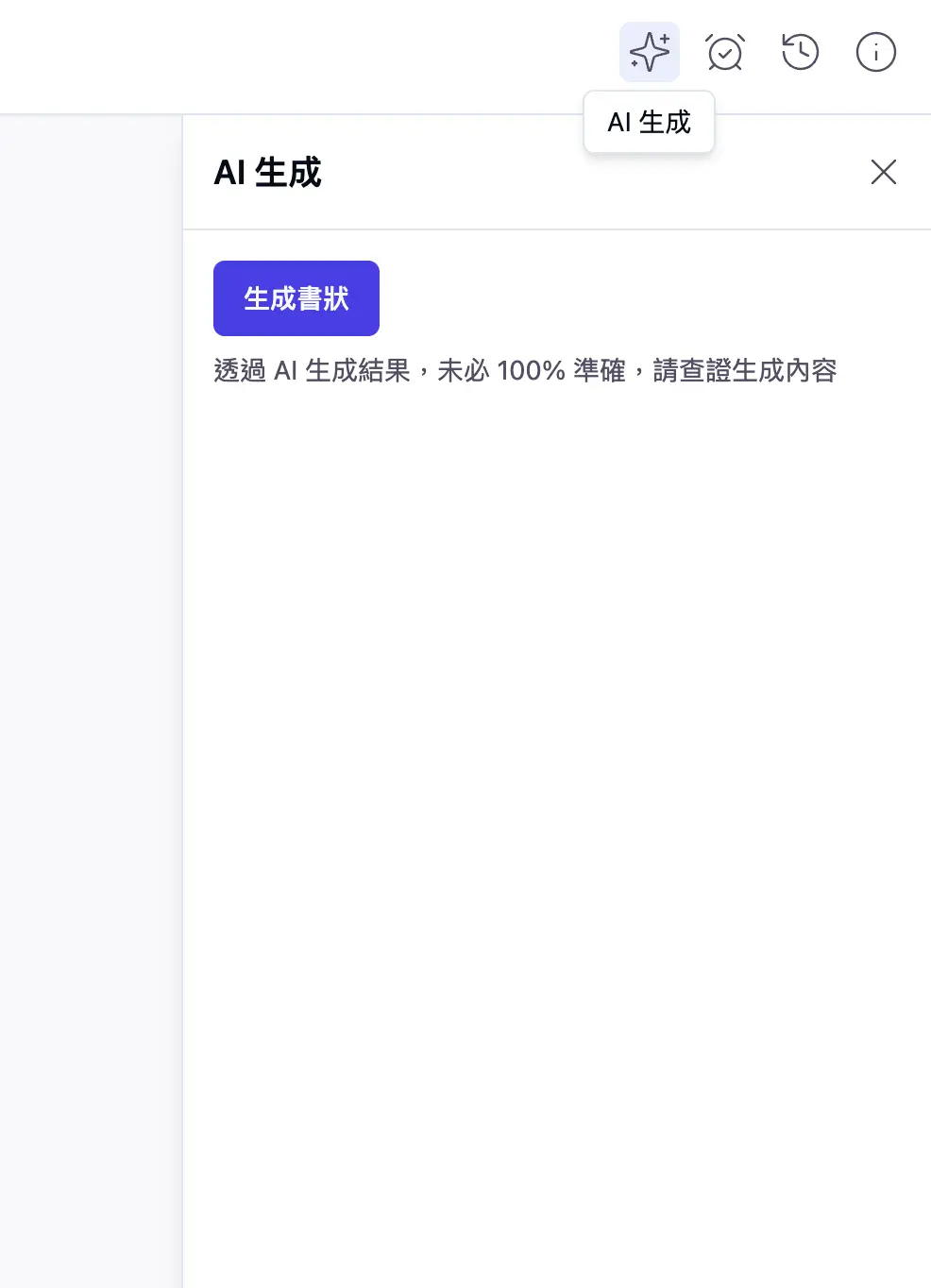
點擊 AI 生成 圖示,可以利用 AI 功能生成相關書狀或文件內容。
- 點擊按鈕後,系統將顯示生成選項,請依照問題回答,即可生成書狀。
- 注意:透過 AI 生成結果,未必 100% 準確,請查證生成內容。
- 詳細操作可查看 生成書狀教學文件 (opens in a new tab) 。
2. 設定提醒時間
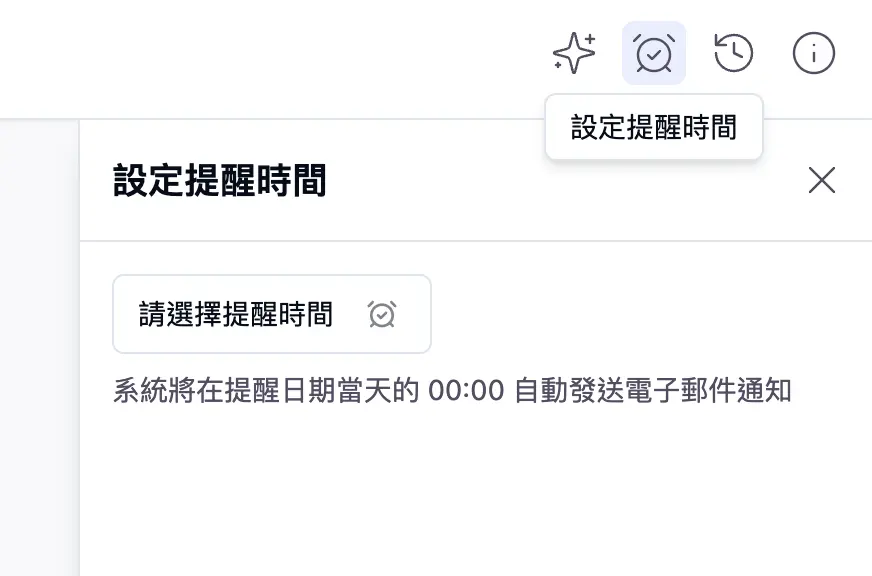
點擊 設定提醒時間 圖示,您可以為檔案設定提醒通知。
- 選擇提醒的日期和時間,系統會在設定時間透過電子郵件通知相關人員。
- 預設提醒發送時間為選定日期當天的
00:00。
3. OCR 歷史紀錄
點擊 OCR 歷史紀錄 圖示,檢視檔案的文字辨識歷史紀錄。
隨時變更 OCR 內容,輕鬆進行編輯和儲存
-
系統會顯示檔案內的 OCR 辨識結果,數位化的文件可以自行修正或增減 OCR 的內容,有任何需要修正或客製化的部分都可以馬上調整。
-
編輯完畢後,按下
儲存按鈕。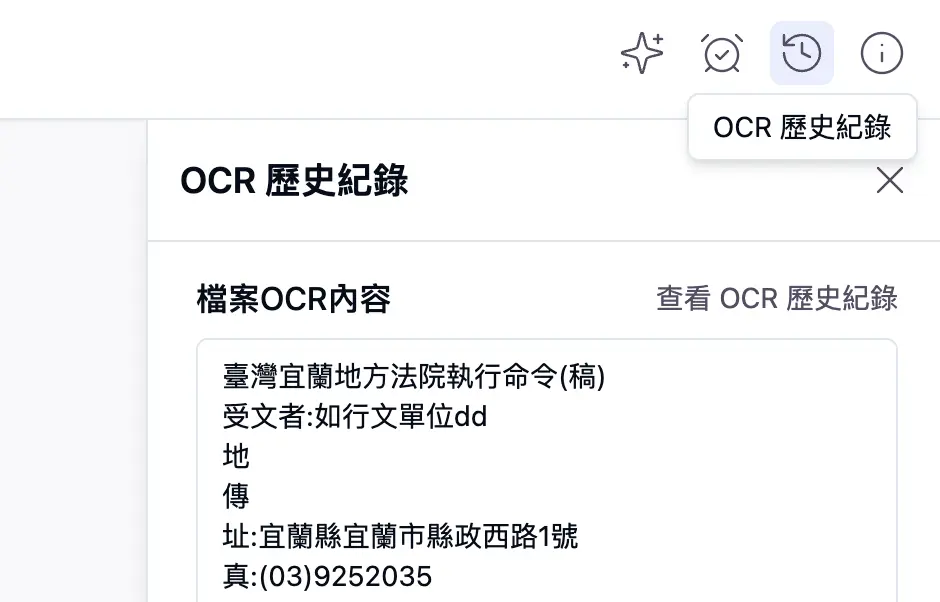
查看 OCR 歷史紀錄
-
於 OCR 文字輸入框的右上方有
查看 OCR 歷史紀錄 -
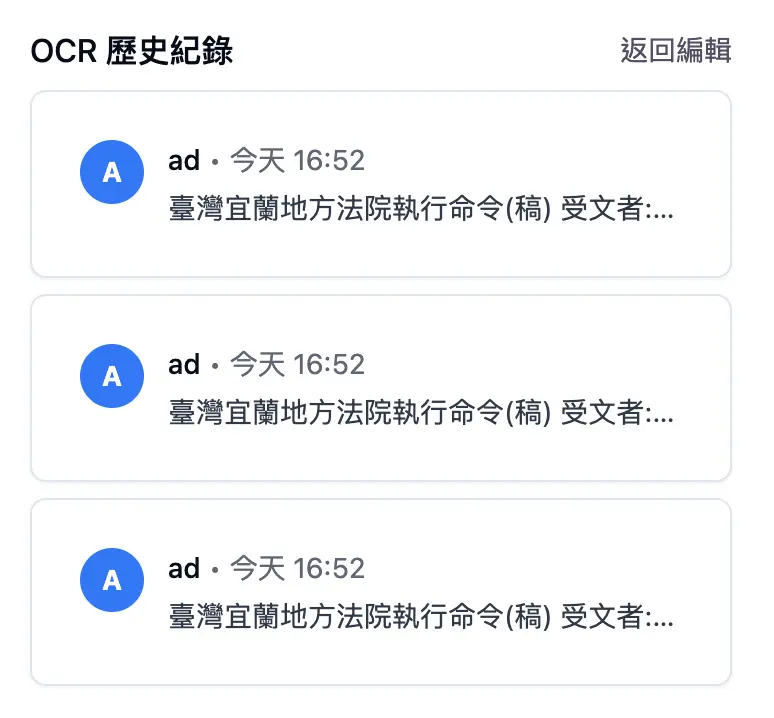
點擊後,可以看見此份文件的歷次 OCR 歷史紀錄,最多 10 筆
復原 OCR 歷史紀錄
-
點擊歷史紀錄區塊,會跳出該歷史紀錄內容視窗,顯示詳細資訊
-
點擊
復原成此 OCR即可恢復該次歷史紀錄,並把當前的 OCR 作為新的歷史紀錄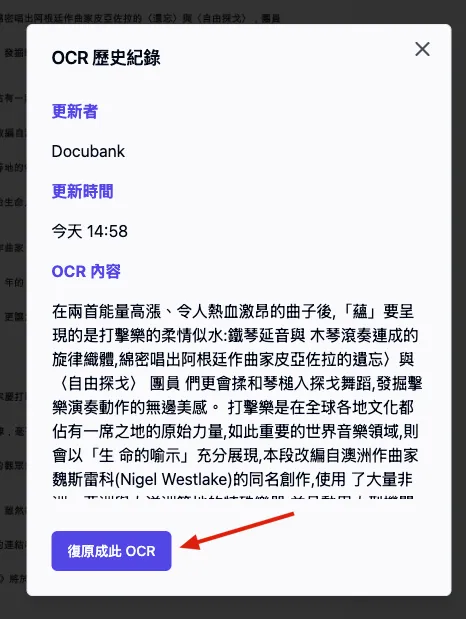
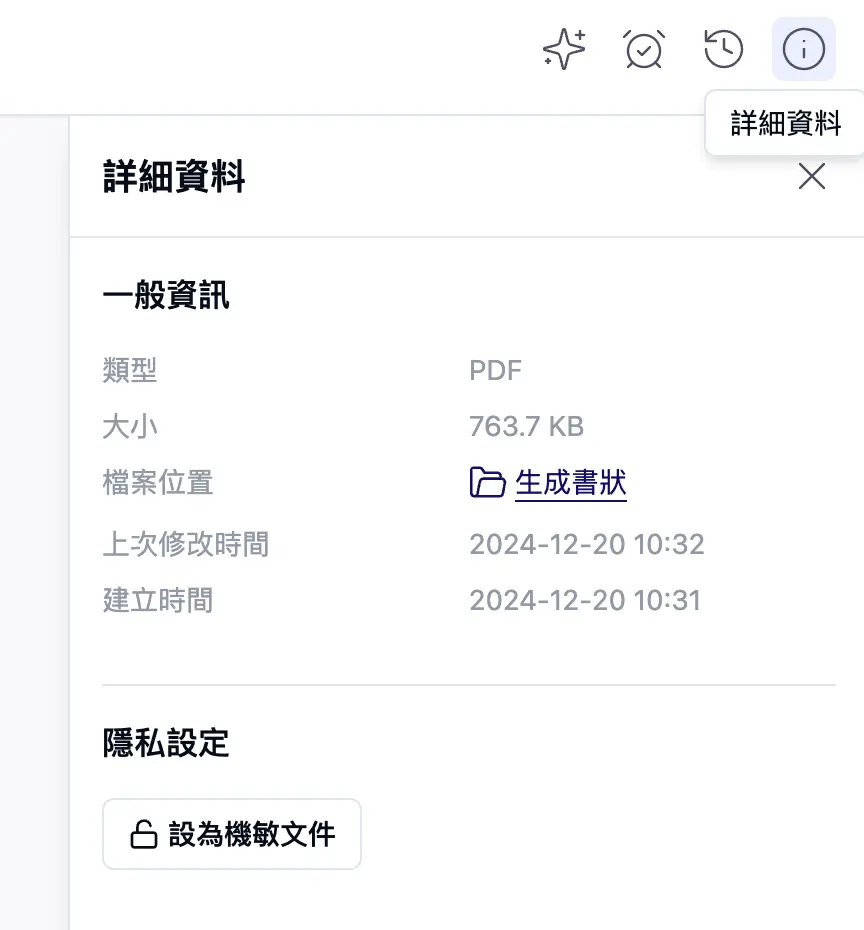
4. 詳細資料
點擊 詳細資料 圖示,查看檔案的基本資訊及隱私設定。
- 一般資訊:包括檔案類型、大小、位置、建立時間、上次修改時間等。
- 隱私設定:可設定或取消機敏文件,提升檔案安全性。