文件分類管理
-
點選左側
設定。 -
點選
文件分類管理。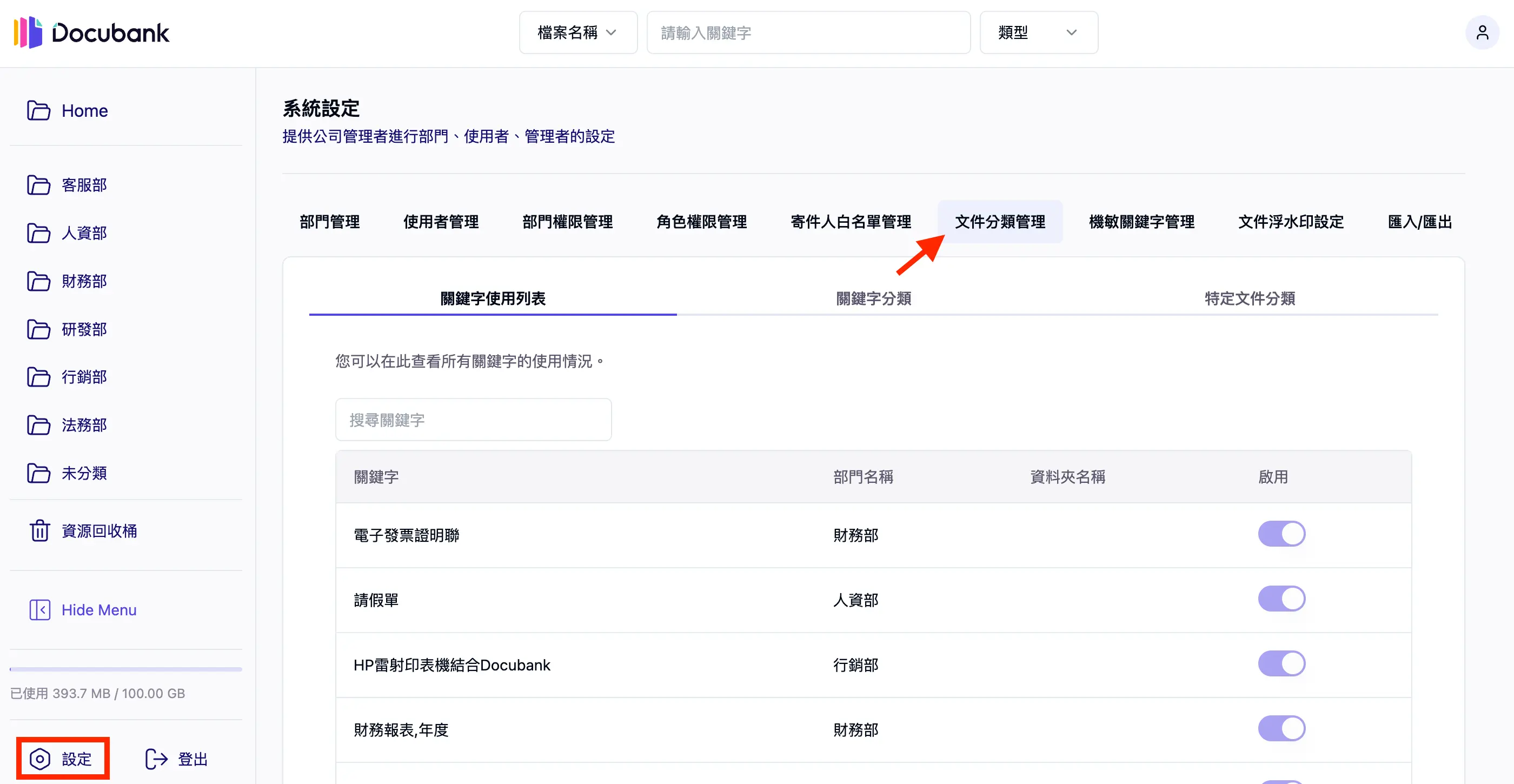
關鍵字使用列表
顯示 部門 設定的關鍵字以及啟用狀態,可以了解哪一些關鍵字已經被使用。

搜尋關鍵字
若設定的關鍵字較多,不易直接找到時,可在搜尋框輸入文字進行查詢,列表將動態更新。

關鍵字設定
-
要先
選擇部門才能夠設定關鍵字。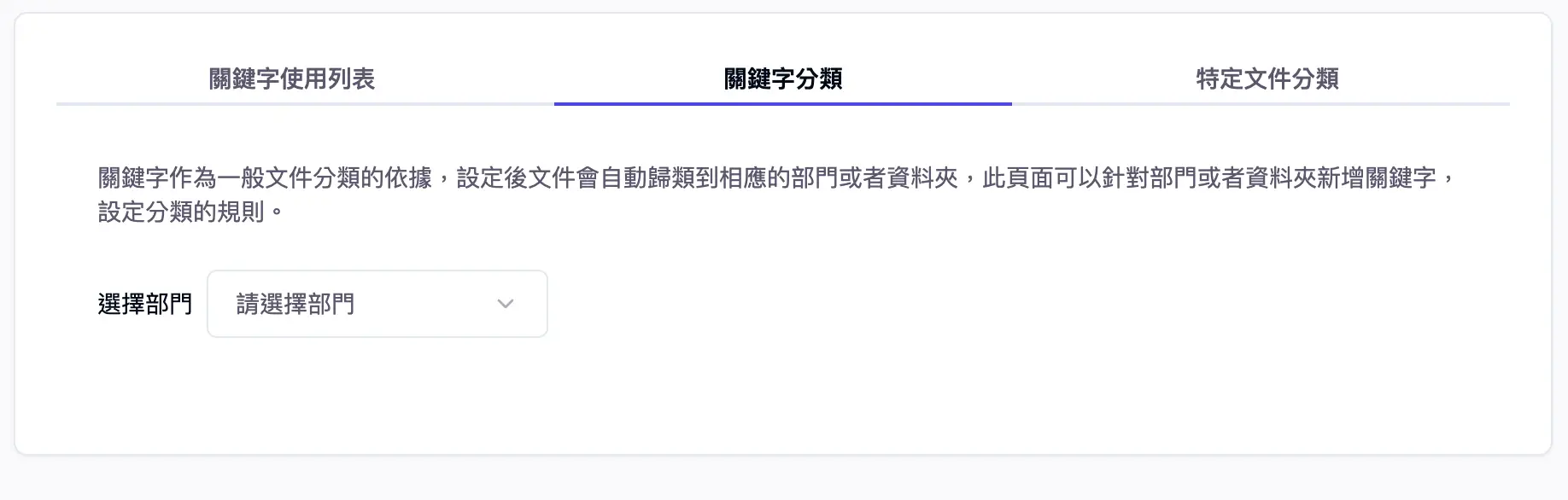
-
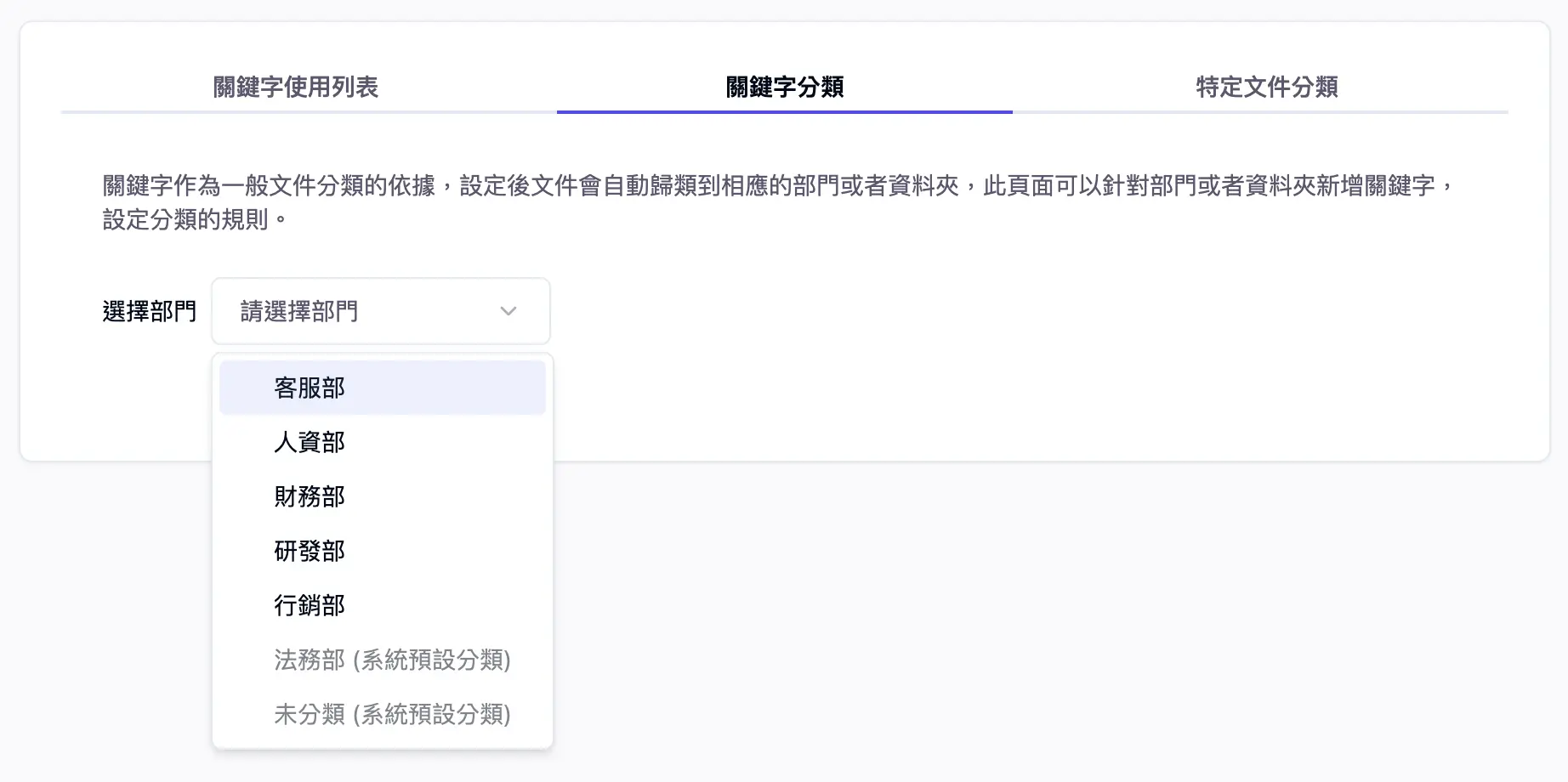
除了
法務部和未分類是由系統預設分類之外,其他部門可以自行定義關鍵字,進行分類。
文件分類規則
透過自定義的關鍵字,可以更靈活的客製化文件分類,這些規則決定了文件如何自動歸類到相應的部門。
- 文件第一頁開頭通常為文件的標題,我們透過標題來判斷文件應歸屬哪個部門。
- 設定部門特定的關鍵字,當掃描的文件標題包含這些關鍵字時,系統會自動將文件歸類到相應位置。
案例說明
-
案例 1:可設定一個以上的關鍵字,建立詞組進行分類
- 設定財務部的文件分類關鍵字為 ["財務報表", "年度"]
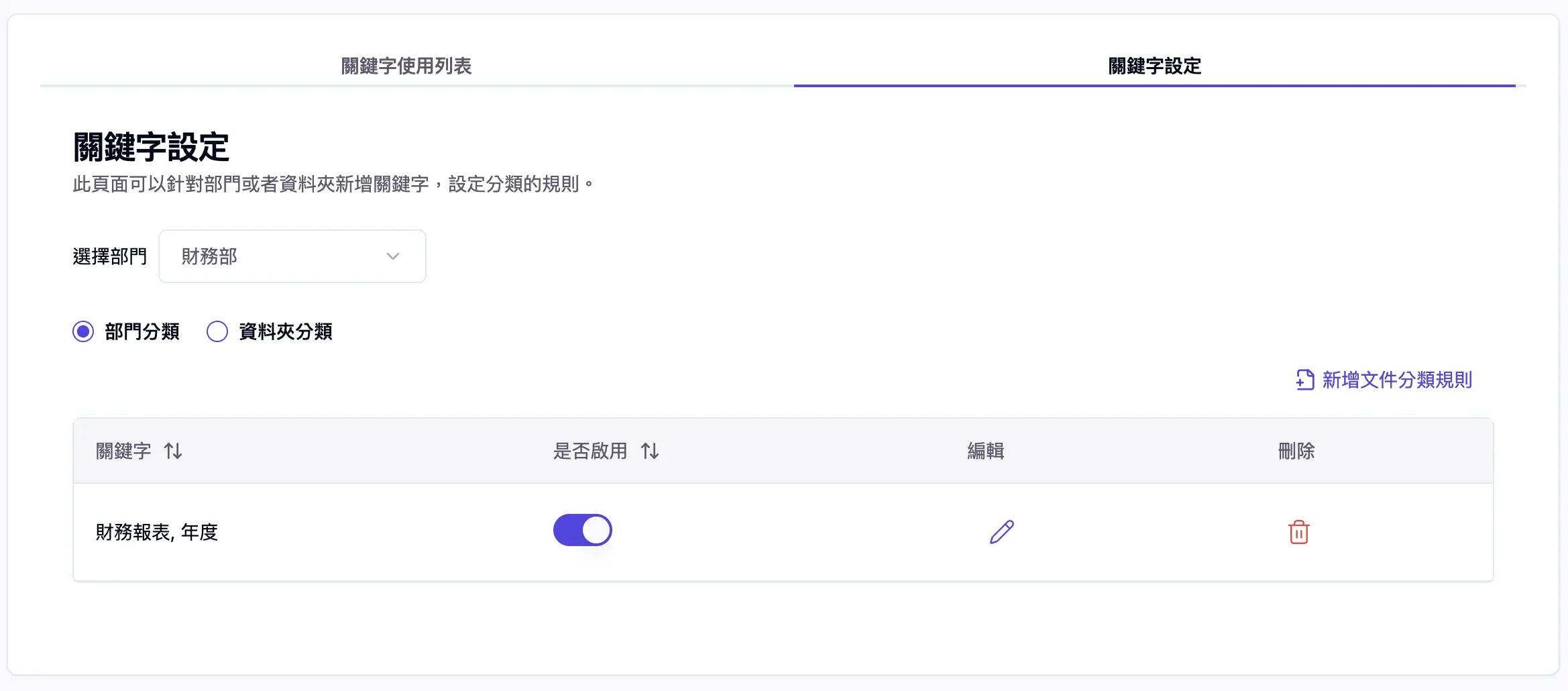
- ["財務報表", "年度"] 為一個詞組
- 當掃描的文件標題
同時包含 "財務報表"和"年度"時,就會歸類到財務部 - 例如:
- "本年度財務報表" → 歸類到財務部 (因為同時包含兩個關鍵字)
- "公司財務報表初稿" → 不歸類 (只有一個關鍵字)
- "年度總結報告" → 不歸類 (只有一個關鍵字)
- 設定財務部的文件分類關鍵字為 ["財務報表", "年度"]
-
案例 2:可設定多個詞組,符合任一詞組進行分類
- 設定財務部的文件分類關鍵字為 [["財務報表", "年度"], ["電子發票證明聯"]]
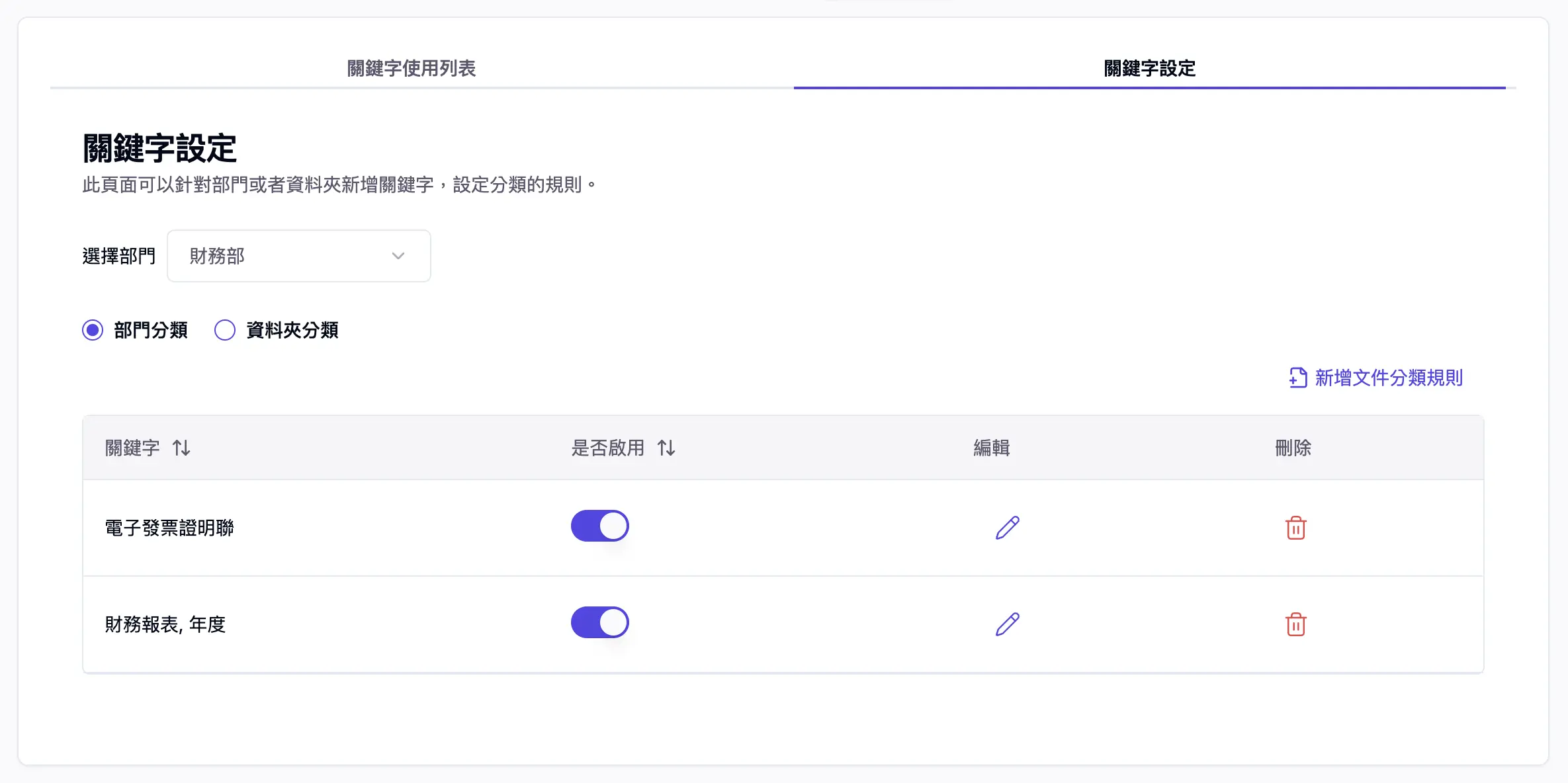
- 第一個詞組為 ["財務報表", "年度"]
- 第二個詞組為 ["電子發票證明聯"]
- 當掃描的文件標題符合
任一詞組條件時,就會歸類到財務部 - 例如:
- "本年度財務報表" → 歸類到財務部 (符合第一組詞組條件)
- "公司電子發票證明聯" → 歸類到財務部 (符合第二組詞組條件)
- "年度總結報告" → 不歸類 (不符合任何條件)
- 設定財務部的文件分類關鍵字為 [["財務報表", "年度"], ["電子發票證明聯"]]
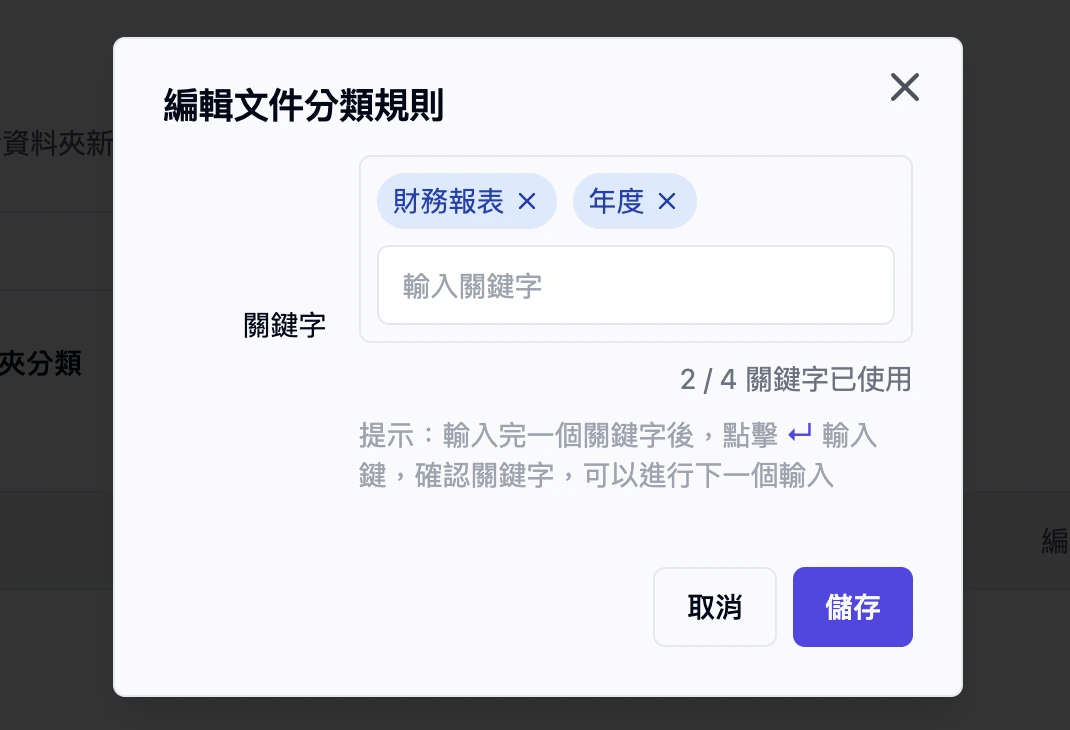
新增文件分類規則
-
點擊
新增文件分類規則的文字連結。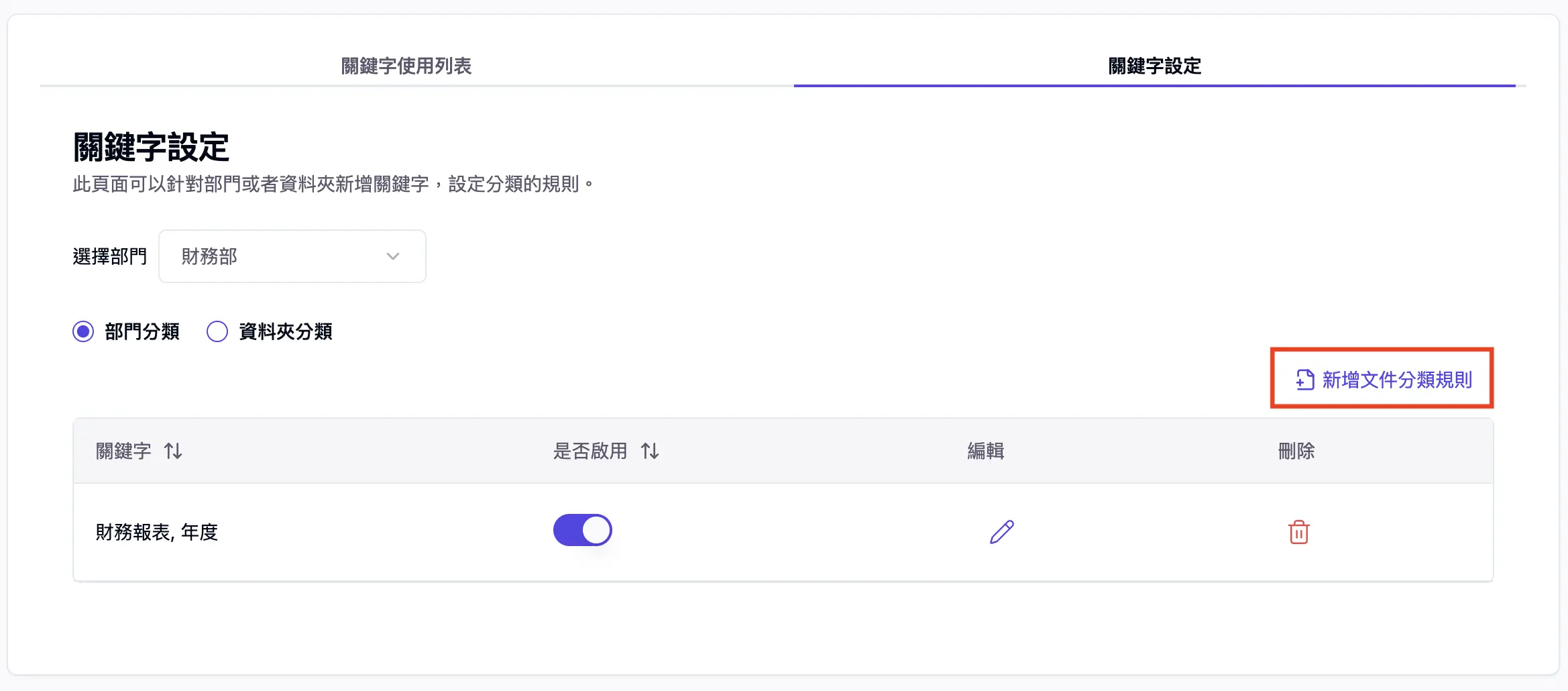
-
開啟
新增文件分類規則視窗。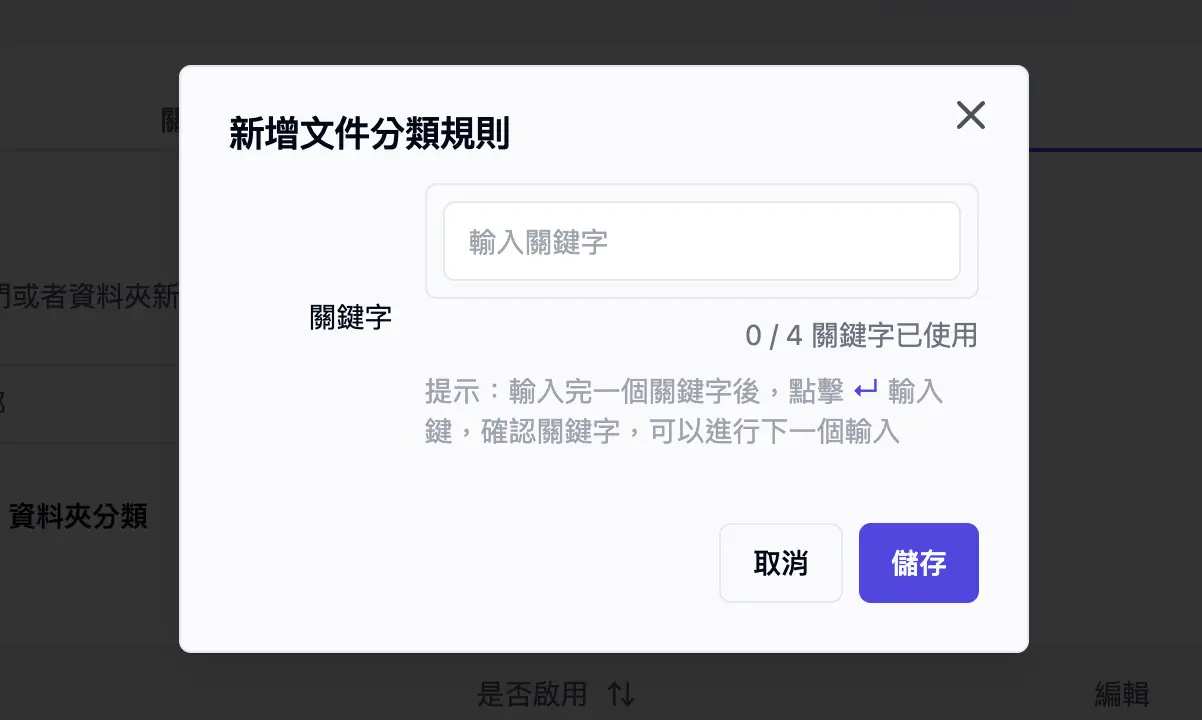
-
輸入分類的關鍵字。
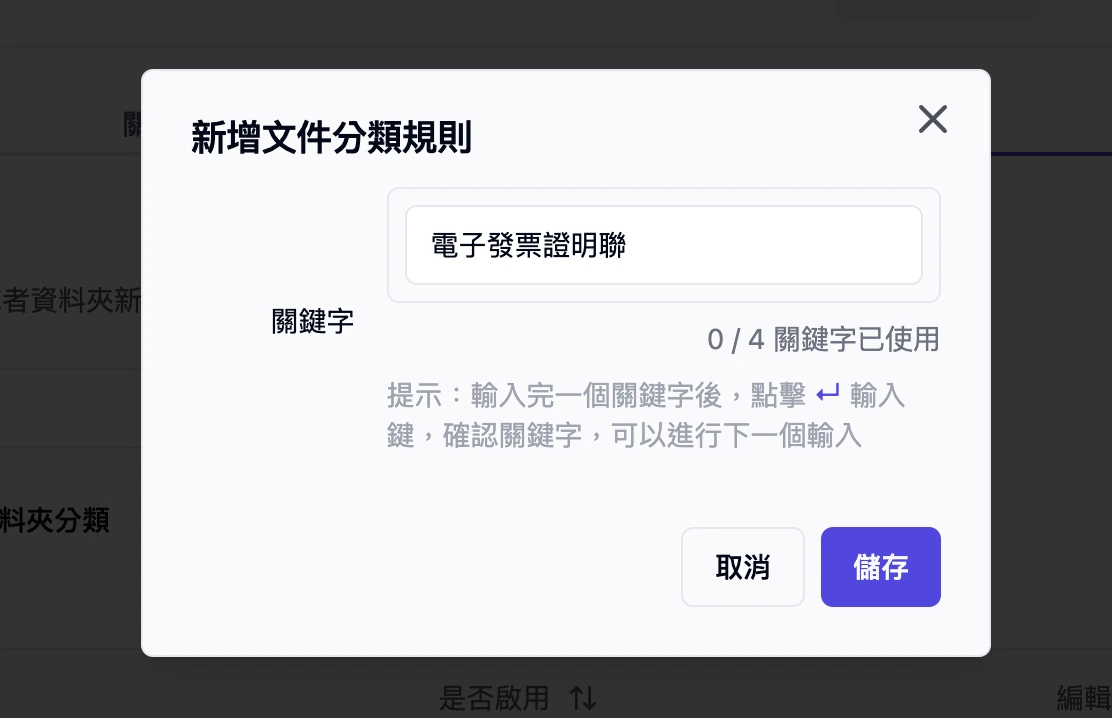
-
輸入完畢後,按下
Enter,關鍵字會變成標籤樣式。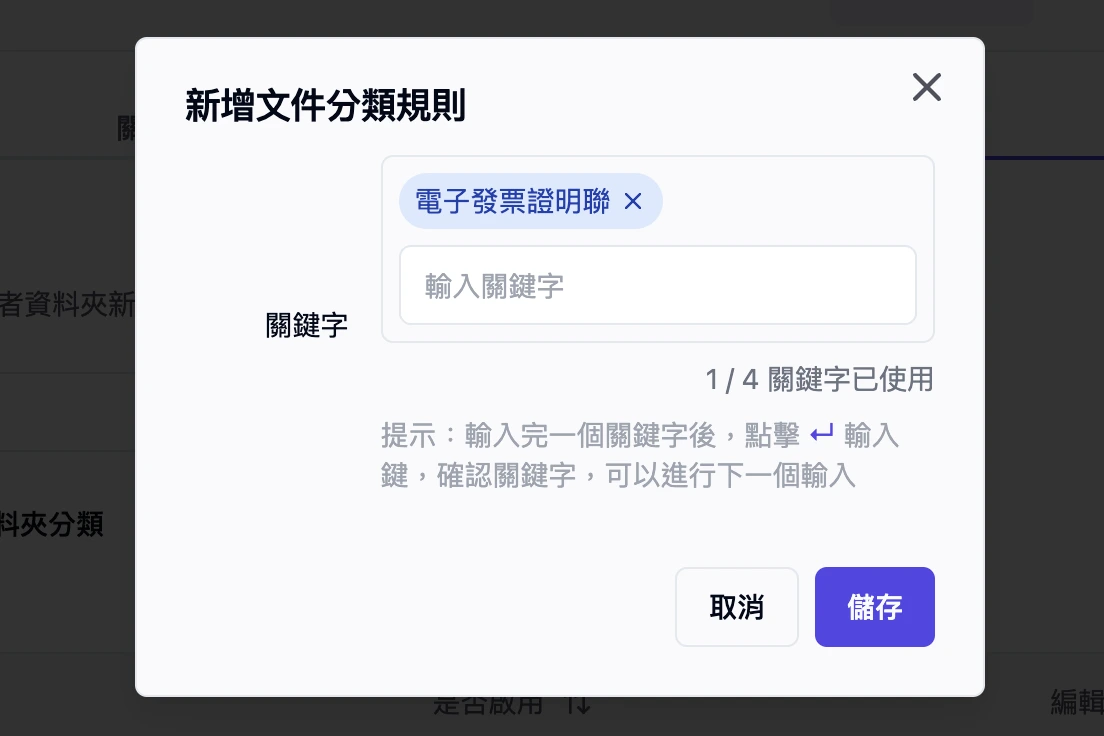
停用文件分類規則
-
如果分類規則暫時不用,可以點選
是否啟用按鈕,讓該分類規則暫時失效。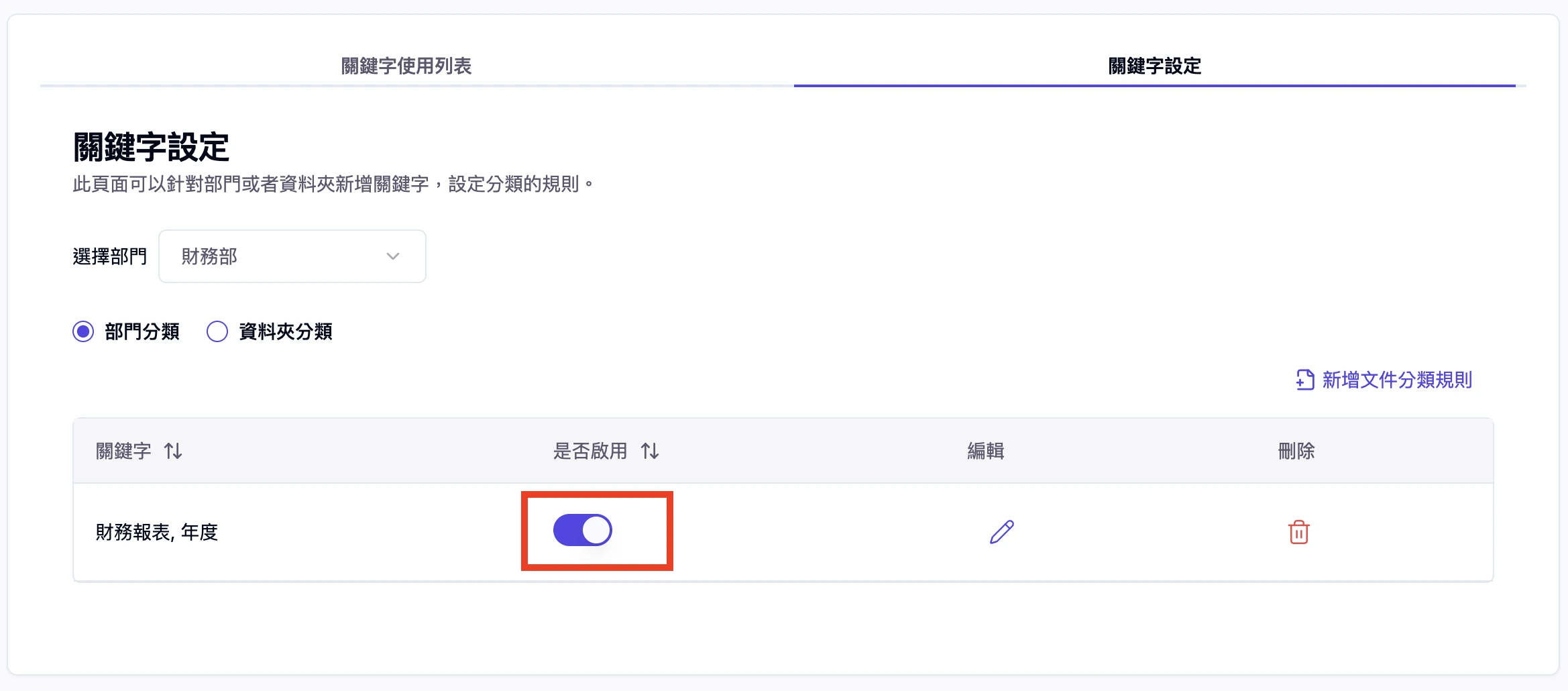
編輯文件分類規則
-
如果需要變更分類的關鍵字,可以點選
編輯圖示,開啟編輯文件分類規則視窗。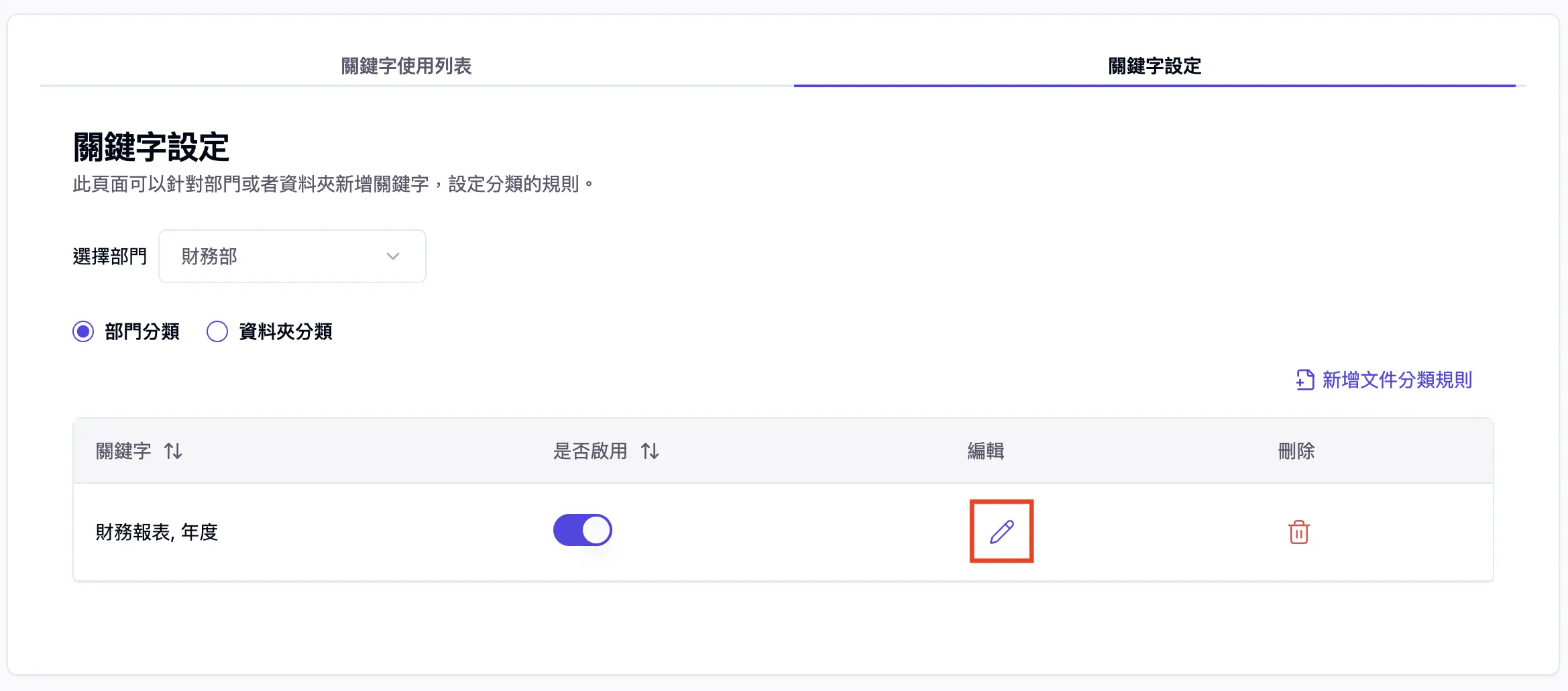
-
可以新增或刪除關鍵字,修改原有的關鍵字詞組內容。
刪除文件分類規則
-
如果確定不會再使用,可以點選
刪除圖示,即可刪除。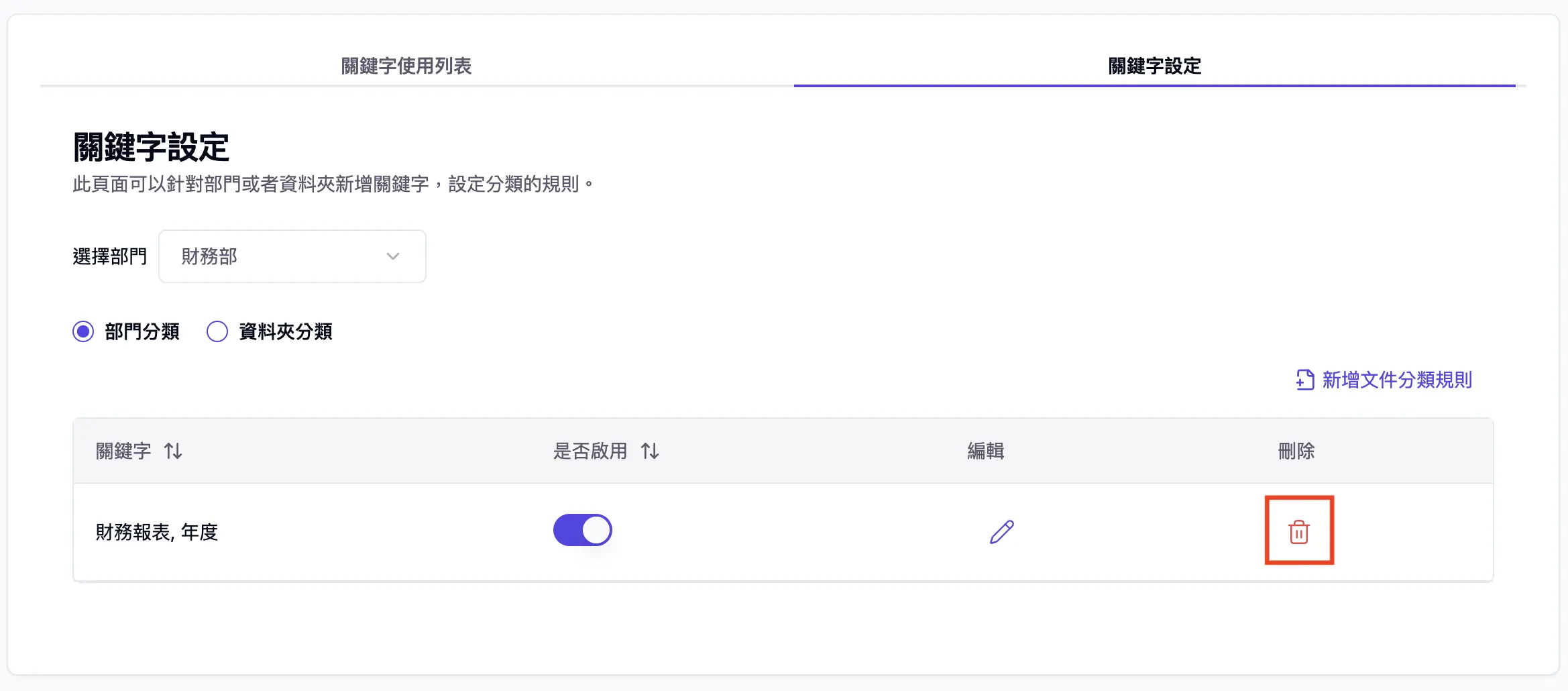
特定文件分類
QR Code 是特定文件分類的依據,分類流程如下
- 啟用公司 FTP 之後,獲得帳號與密碼,至事務機設定 FTP。
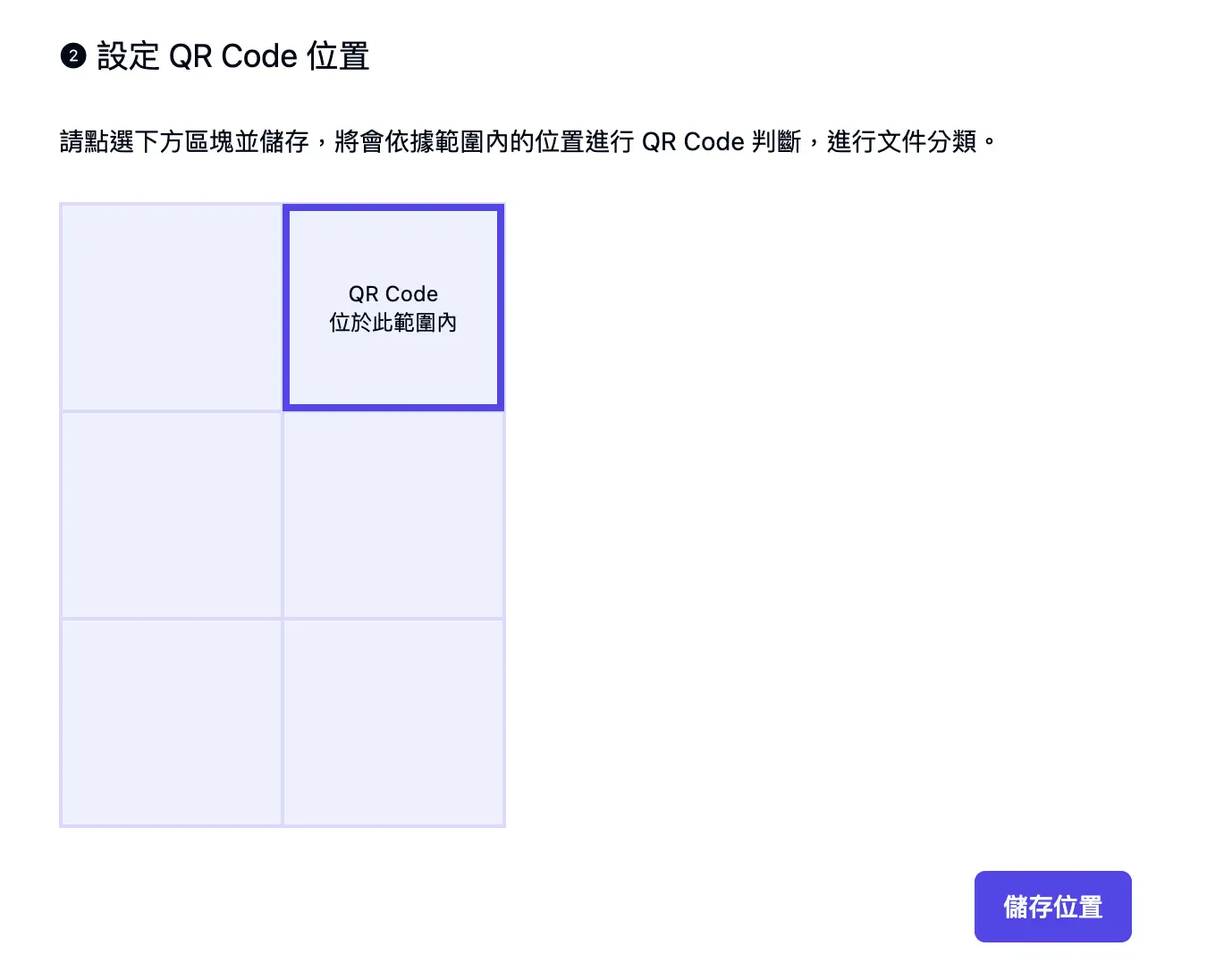
- 可以自行設定 QR Code 的指定位置。
- 到部門管理下載 QR Code,加到文件的指定位置。
- 系統會根據指定位置掃描 QR Code 後,自動將文件歸類到對應的部門。
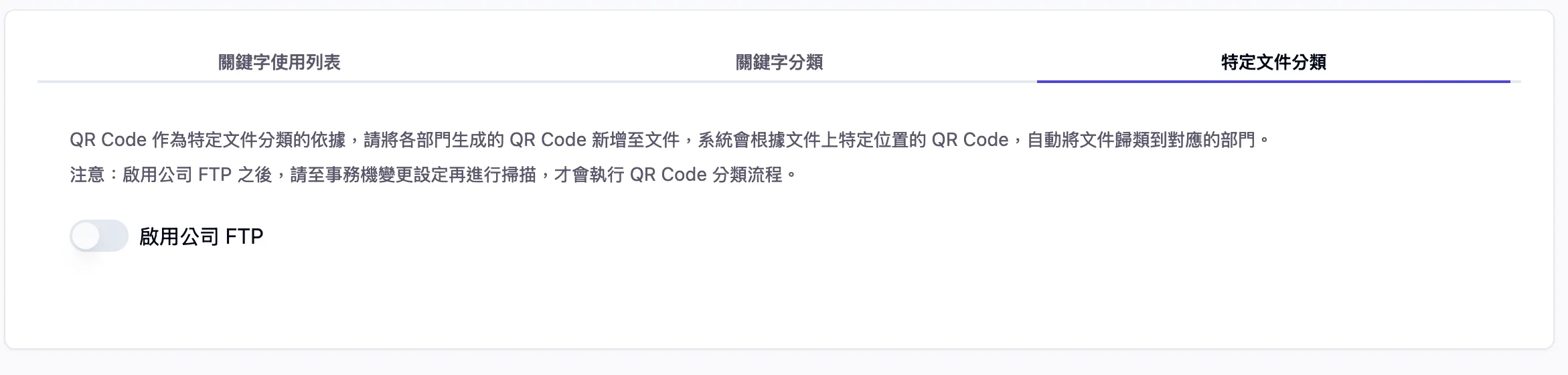
啟用公司 FTP
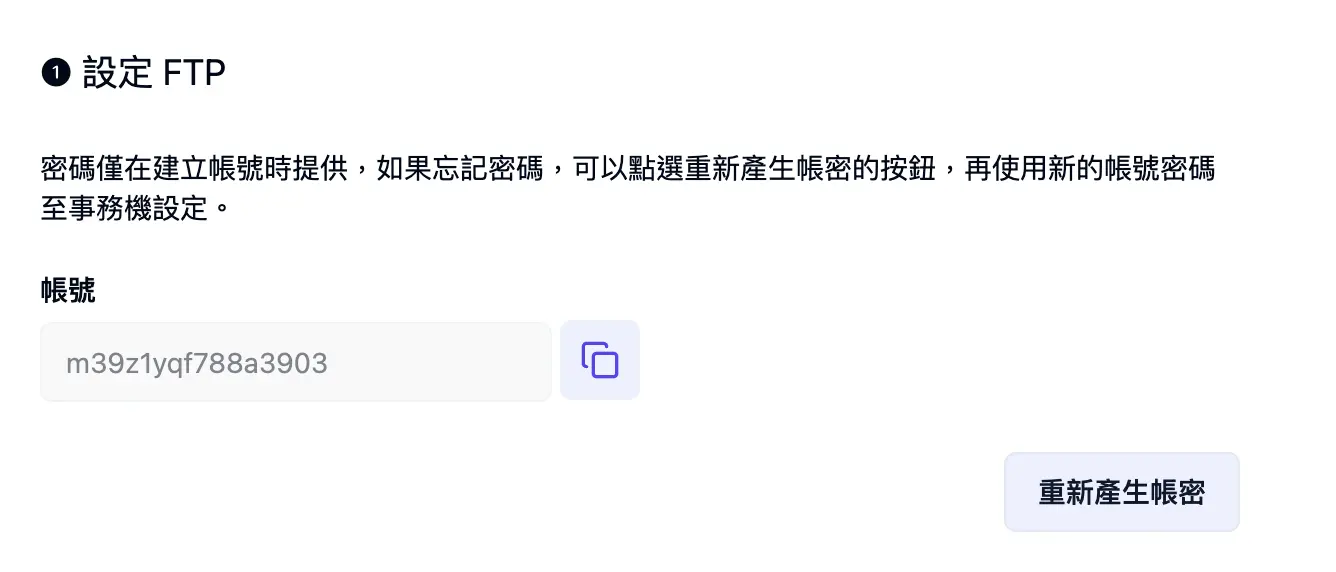
點擊啟用公司 FTP 的按鈕會自動新增公司 FTP 帳號。
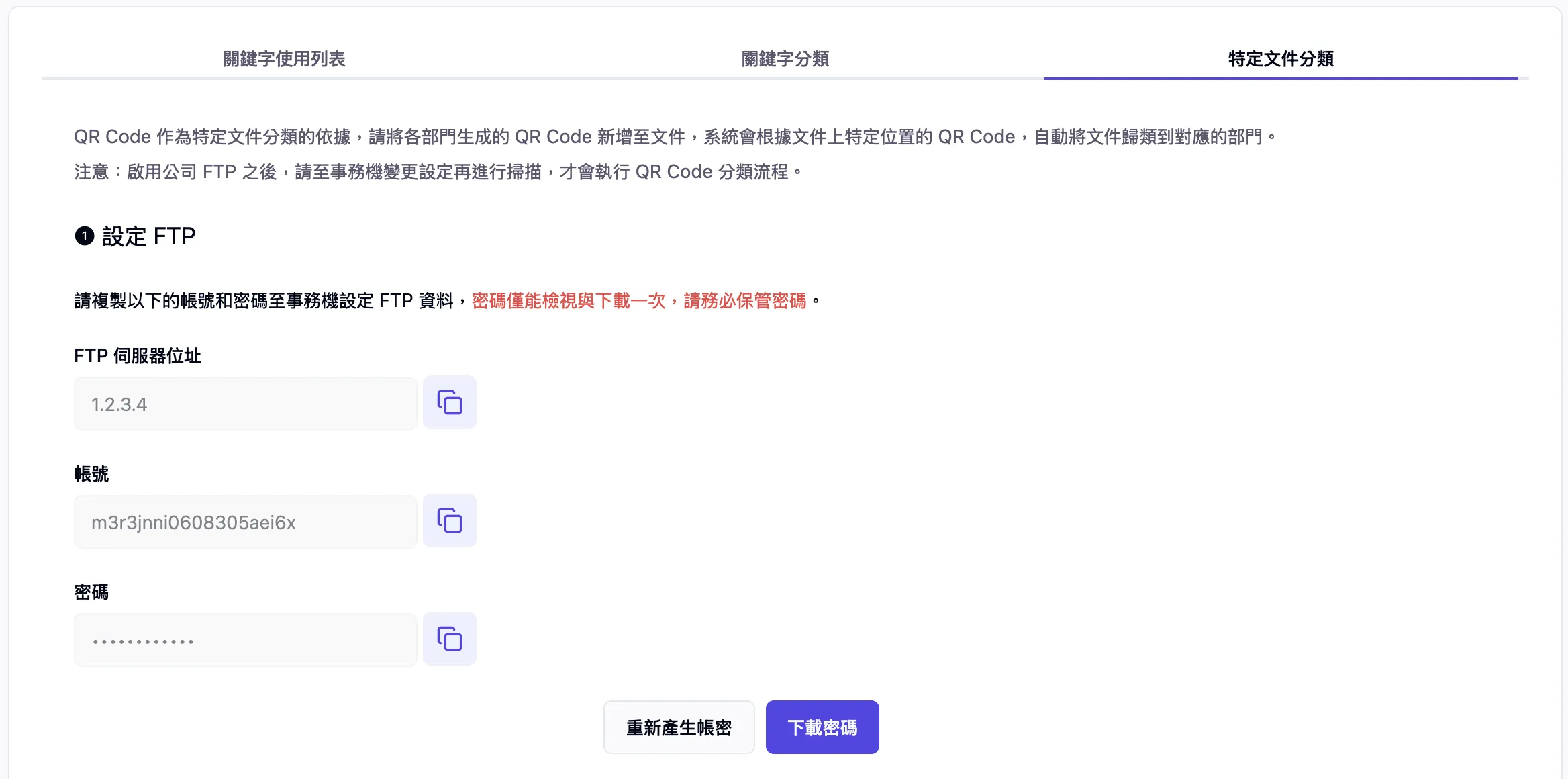
成功啟用後,會獲得公司 FTP 的帳號跟密碼,可以複製帳號和密碼之後,前往事務機進行設定。
注意:密碼僅能檢視與下載一次,請務必保管密碼。
重新產生公司 FTP 帳密
密碼僅在建立帳號時提供,如果忘記密碼,可以點選重新產生帳密的按鈕,再使用新的帳號密碼至事務機設定,點擊按鈕後會出現是否確定重新產生的提示。
注意:重新產生帳密後,事務機的原先 FTP 設定將會失效,需要再次至事務機設定。
設定 QR Code 位置
可以選擇特定位置,將會依照該位置的範圍去掃描公司文件內的 QR Code,執行文件分類。
備註:QR Code 可於各部門下載。
刪除公司 FTP
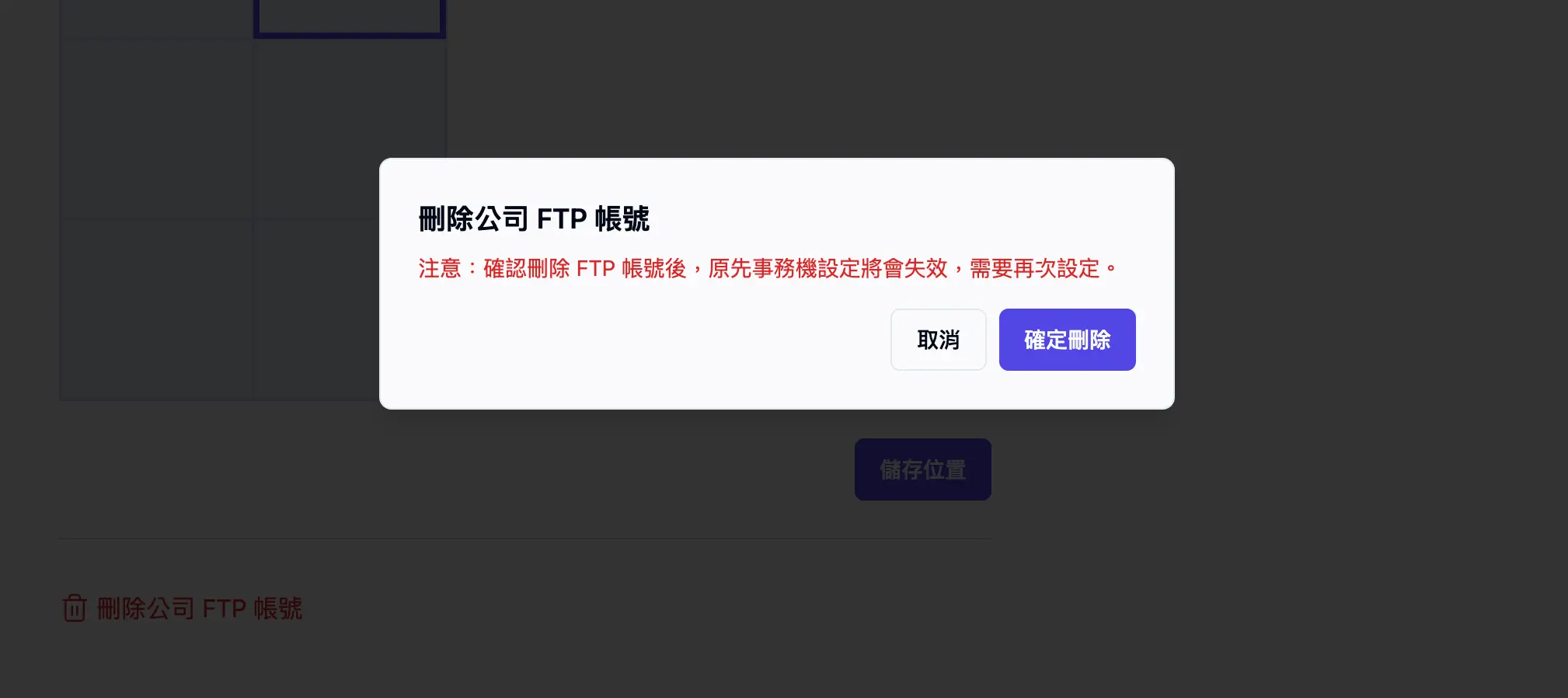
若不需要特定分類功能,可以在最下方可以選擇刪除公司 FTP 帳號,點擊按鈕後會出現是否確定刪除的提示。
注意:刪除 FTP 帳號後,事務機的原先 FTP 設定將會失效,需要再次至事務機設定。