使用者權限管理
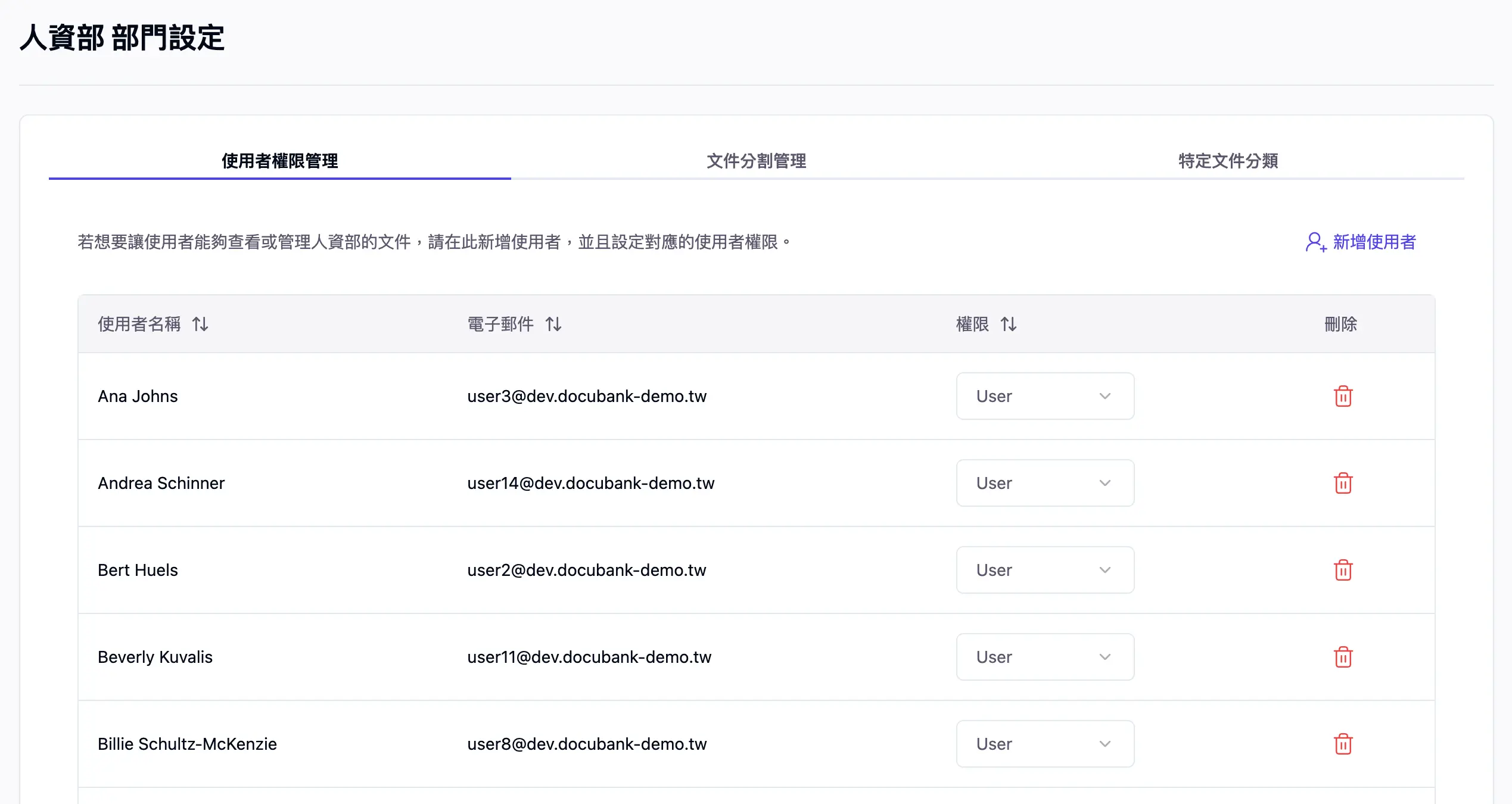
在部門設定頁內,預設顯示 使用者權限管理 頁面。
查看部門使用者
- 部門設定頁面會顯示當前部門的使用者列表,包括
使用者名稱、電子郵件等資訊。 - 點選排序圖示 ⇅,可以針對
使用者名稱、電子郵件以及權限進行排序。
新增部門使用者
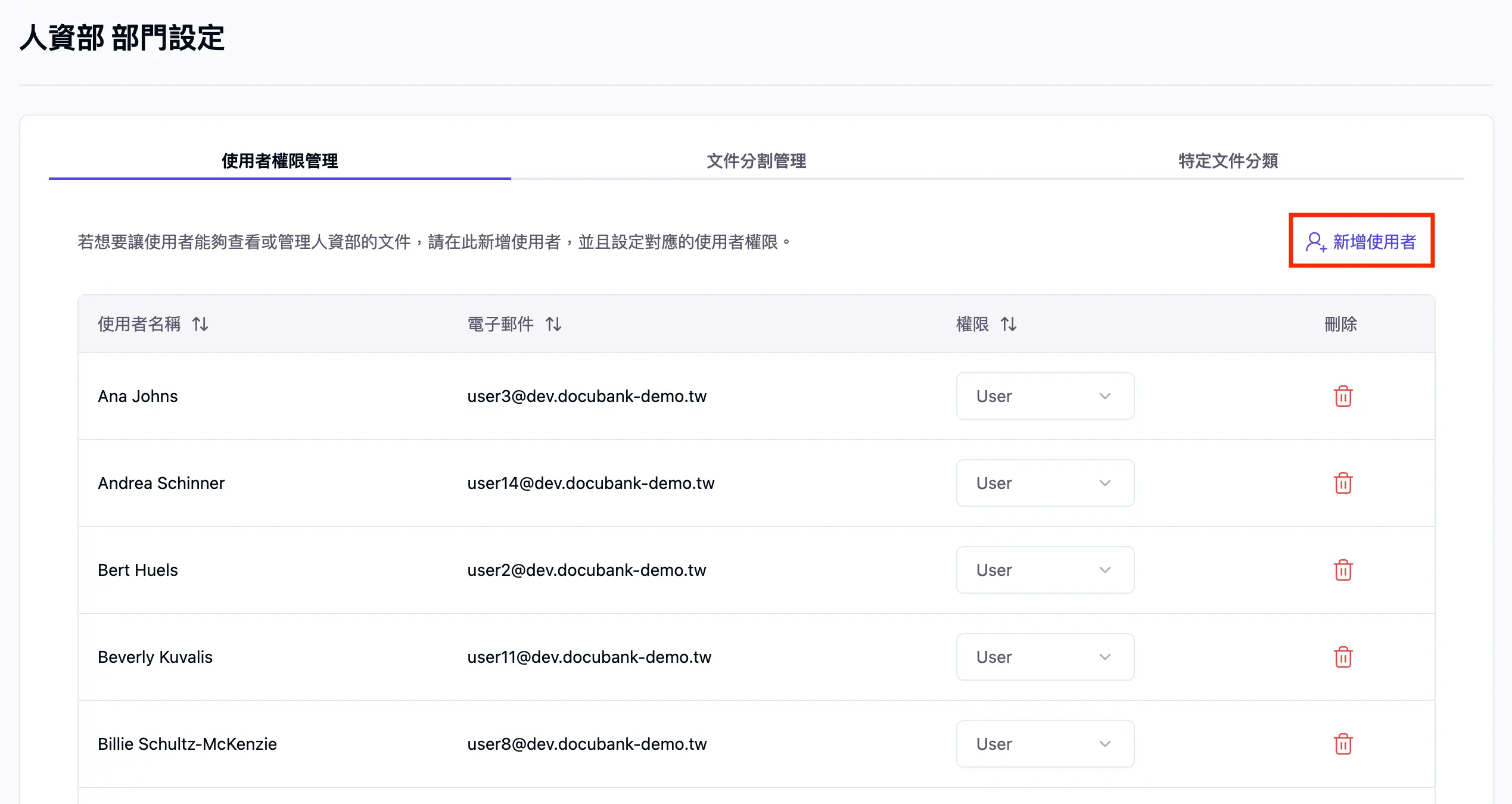
- 在部門設定頁面的右上角,點選
新增使用者。
-
選擇使用者的電子郵件
由於公司管理者負責新增使用者,部門管理者負責指派使用者到對應部門。
此處的新增使用者是指派使用者到對應部門,請選擇公司管理者已新增的使用者電子郵件。
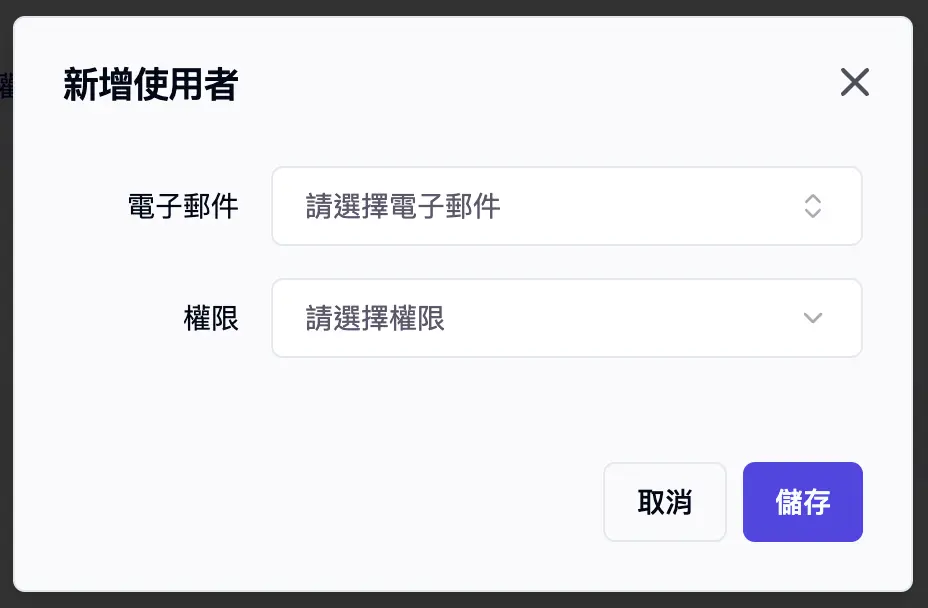
可以透過輸入名稱的方式,快速找到使用者電子郵件。
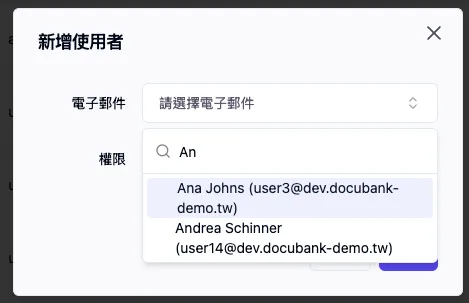
-
選擇權限
- Manager (部門管理者)
- Another manager (自定義的權限名稱)
- user(一般使用者)
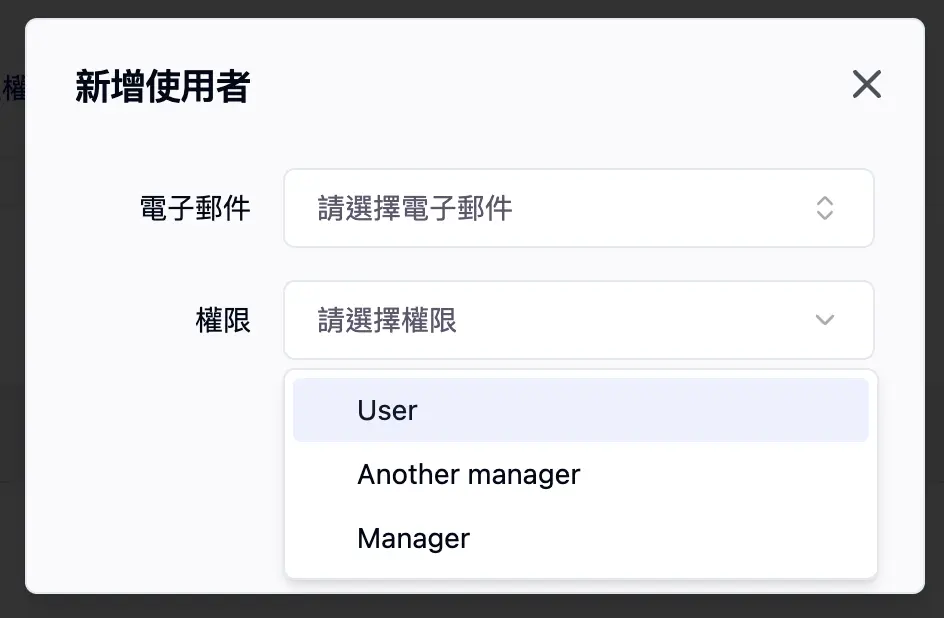
- 點選
儲存後,即可新增部門使用者。
設定使用者權限
- 找到需要修改權限的使用者所對應的
權限。 - 下拉選單點選即可。
應用情境: 總務部的 Nicole 已升職為主管,要將 Nicole 一般使用者改成管理者,可以在權限的下拉選單直接修改,原本是 User 改成 Manager ,即可直接變更 Nicole 的權限。

刪除部門使用者
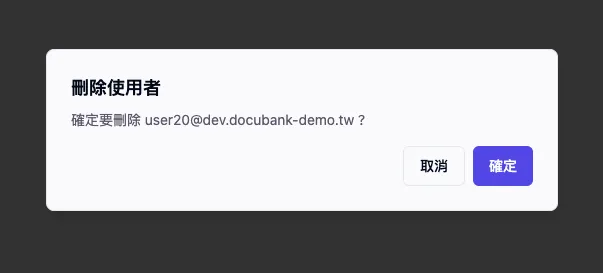
- 點選要刪除的使用者,對應的
刪除圖示。
應用情境: Nicole 原本是總務部同仁,目前已離職,要將 Nicole 從總務部刪除。
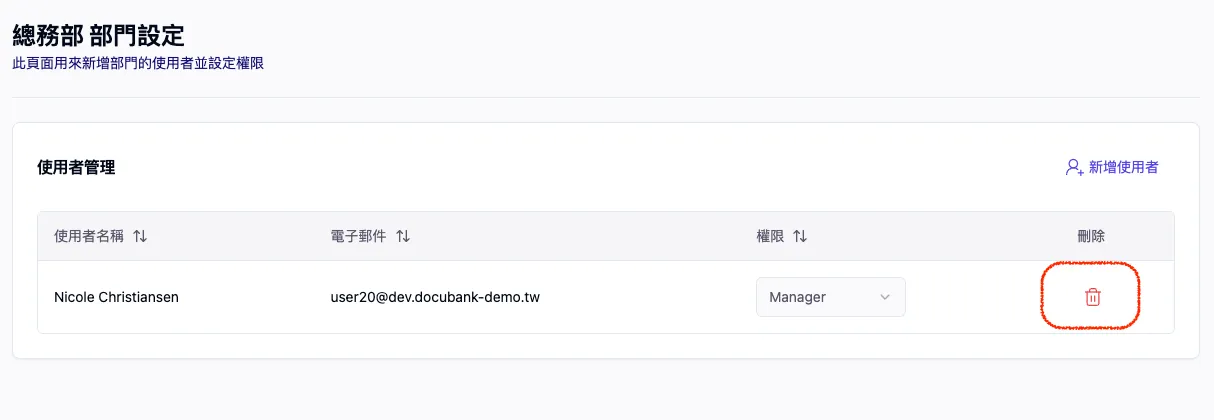
- 點選確定按鈕,確認刪除,即可成功刪除部門使用者。